Đang hiện 5 mẹo
🔧 Công cụ 📌 Sưu tầm — Gemini Canvas
Tạo game tương tác bằng Gemini Canvas — học sinh chơi ngay trên trình duyệt, không cần cài gì
Dùng Gemini chế độ Canvas + mô hình PRO → AI viết code game HTML/CSS/JS hoàn chỉnh → chia sẻ link cho học sinh chơi ngay trong tiết học.
🎯 Tại sao hiệu quả?

Gemini Canvas là chế độ đặc biệt cho phép AI tạo ứng dụng web (HTML/CSS/JS) và chạy trực tiếp trong giao diện Gemini — không cần biết lập trình, không cần cài phần mềm. Giáo viên chỉ cần mô tả game muốn tạo, Gemini sẽ làm phần còn lại. Kết quả là link chia sẻ được ngay cho học sinh.

⚙️ Bước 1 — Mở đúng chế độ

Vào gemini.google.com → chọn mô hình Gemini Pro (hoặc Advanced) → bật chế độ Canvas (nút bên cạnh ô nhập). Canvas + Pro là bộ đôi tốt nhất để tạo game.
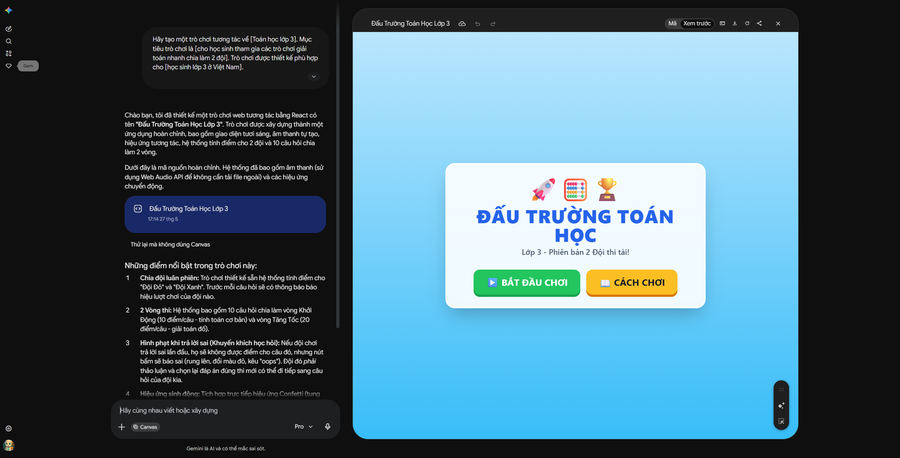
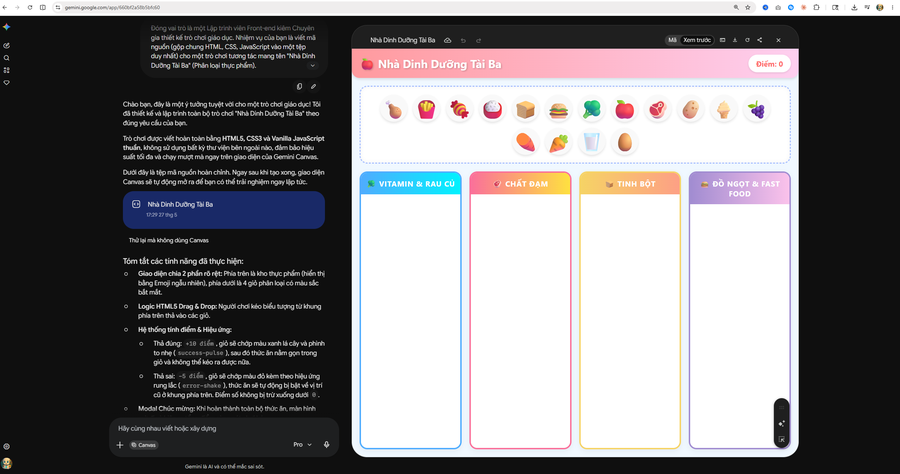
Gemini Canvas tạo game Đấu Trường Toán Học lớp 3
Gemini Canvas + Pro tạo game "Đấu Trường Toán Học Lớp 3" — thấy ngay kết quả bên phải
✍️ Bước 2 — Dùng prompt chuẩn (copy và điền vào chỗ trống)
Hãy tạo một trò chơi tương tác về [tên chủ đề, nội dung]. Mục tiêu trò chơi là [nêu mục tiêu chính]. Trò chơi được thiết kế phù hợp cho [đối tượng, cấp học]. - Cách thức chơi: [trắc nghiệm / kéo thả / phân loại / sắp xếp...] - Cấu trúc nội dung: Trò chơi có [số câu hỏi], chia thành [số vòng / mức độ khó] - Giao diện: [tươi sáng / thân thiện / hiện đại...], màu sắc chủ đạo [mô tả màu nếu muốn] Để trò chơi hấp dẫn, có phản hồi, hiệu ứng và âm thanh khi trả lời đúng/sai, có thanh tiến độ, có hệ thống tính điểm. Trình bày theo từng bước: trang chủ có nút "Bắt đầu chơi" và "Cách chơi", sau đó là các câu hỏi, kết thúc bằng lời chúc mừng và tổng kết điểm. Khi trả lời ĐÚNG: khung chuyển màu xanh + âm thanh "ting!" + hiệu ứng khen ngợi Khi trả lời SAI: khung lắc nhẹ + âm thanh "oops" + khuyến khích thử lại Tone: Vui vẻ, thân thiện, khuyến khích — phù hợp với [đối tượng chơi] Sau mỗi câu đúng: hiện nút "Tiếp theo". Có thanh tiến độ và đếm điểm liên tục.
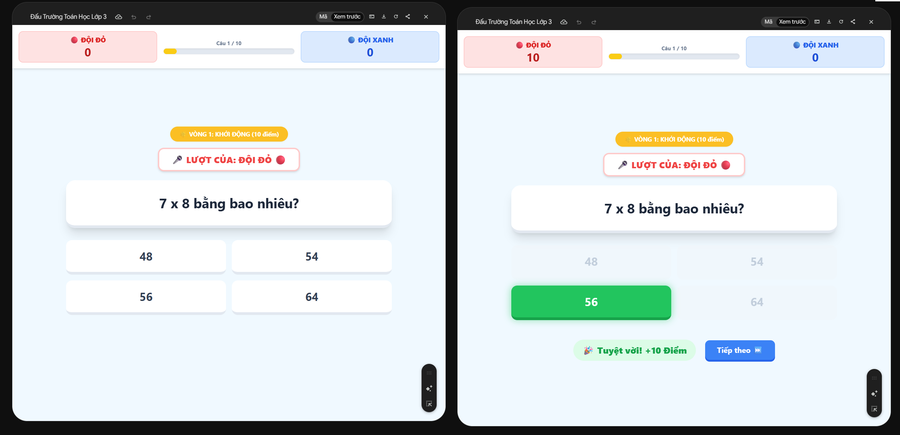
Giao diện game câu hỏi và phản hồi đúng
Game phân loại thực phẩm kéo thả
Trái: game trắc nghiệm Toán với phản hồi "Tuyệt vời! +10 Điểm" · Phải: game kéo thả phân loại thực phẩm
💡 Bước 2 thay thế — Để Gemini tự viết prompt cho bạn

Nếu chưa biết điền gì vào prompt trên, hãy nhờ Gemini tạo prompt trước:

Tạo prompt làm game tương tác [loại game: phân loại / trắc nghiệm / ghép đôi...] về [chủ đề] cho tôi, để chạy trực tiếp trên Gemini chế độ Canvas

→ Gemini trả về prompt đầy đủ → bạn copy, sửa thông tin cụ thể → bật Canvas + Pro → chạy lệnh.
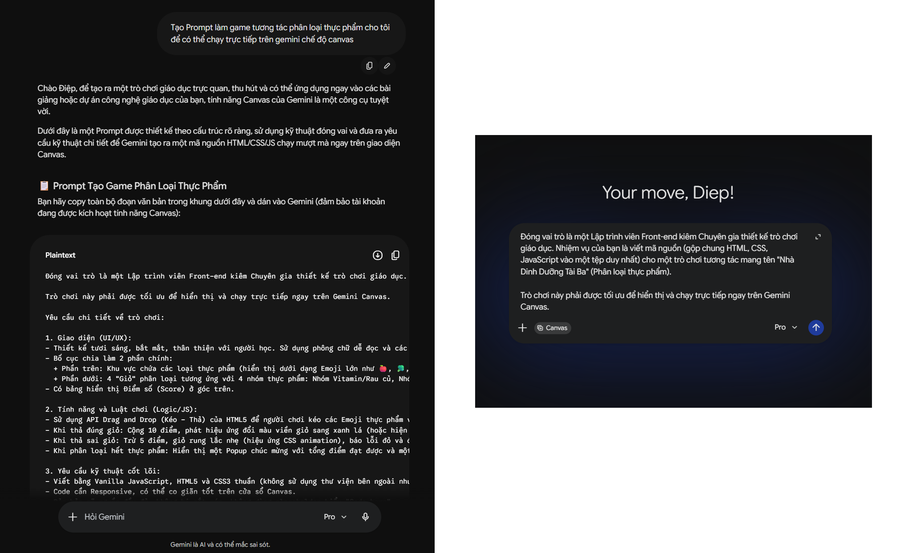
Gemini tạo prompt game và kết quả game
Trái: Gemini đang tạo prompt game · Phải: kết quả game được tạo ra từ prompt đó
🔗 Bước 3 — Chia sẻ link cho học sinh

Sau khi game chạy ổn: click biểu tượng chia sẻ (góc trên phải cửa sổ Canvas) → "Sao chép đường liên kết" → gửi link vào nhóm lớp hoặc chiếu lên bảng. Học sinh mở link bằng điện thoại hoặc máy tính, chơi ngay không cần tài khoản.
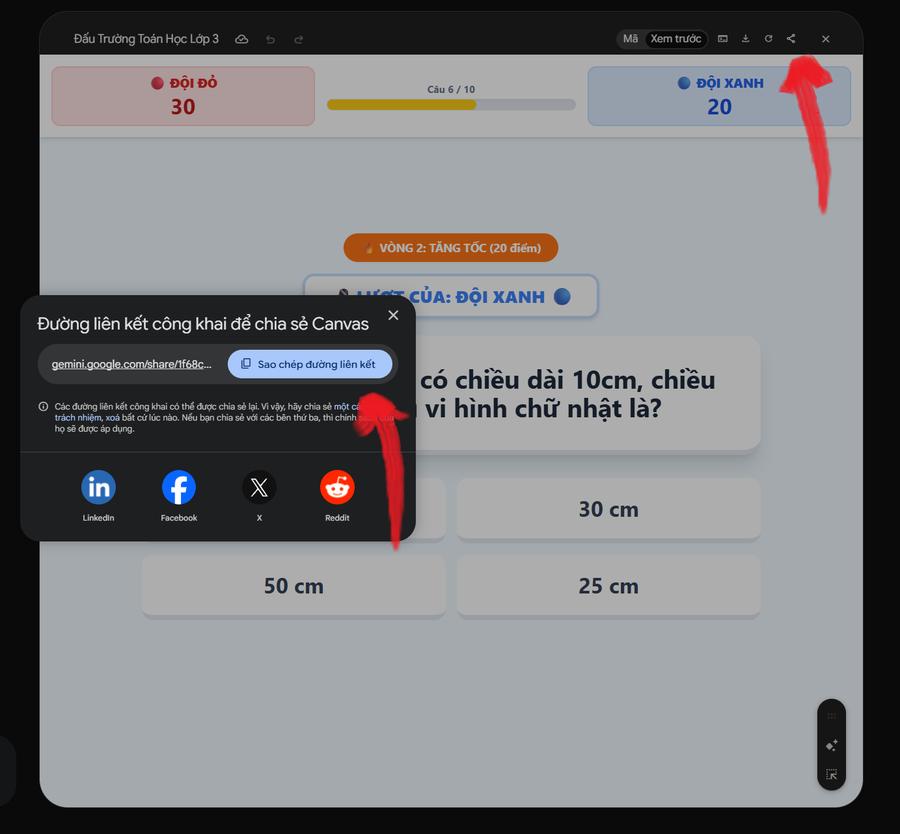
Dialog chia sẻ link Canvas
Click nút chia sẻ → "Sao chép đường liên kết" → gửi cho học sinh chơi ngay
💡 Mẹo tiết kiệm thời gian: Lưu prompt game vào file Word/Notes → mỗi khi cần tạo game mới cho bài học khác, chỉ cần sửa chủ đề + số câu hỏi, các phần còn lại giữ nguyên. Tạo một game mới chỉ mất 5–10 phút.
🚀 Mẹo nâng cao — Làm game tốt hơn
📱 Lưu ý mô hình — Flash miễn phí cũng đủ dùng

Gemini có 2 mô hình: Flash (miễn phí, không giới hạn) và Pro (giới hạn lượt/ngày với tài khoản miễn phí). Flash hoàn toàn đủ để tạo ra các trò chơi hấp dẫn như trong ví dụ. Pro chỉ cần thiết khi bạn muốn logic game phức tạp hơn hoặc tính năng cao cấp.

💬 Mẹo 2 — Để Gemini tự hỏi và tạo prompt cho bạn

Nếu không muốn điền prompt mẫu, chỉ cần nói ý tưởng và thêm yêu cầu này:

Tôi muốn tạo [mô tả game ngắn gọn]. Nếu cần, hãy hỏi tôi các thông tin cần thiết để tạo trò chơi thật hấp dẫn và hiệu quả. Sau đó viết lại prompt hoàn chỉnh trước khi tạo trò chơi.

Gemini sẽ hỏi thêm (đối tượng, số câu, giao diện...). Bạn trả lời ngắn gọn — thông tin nào không biết thì nói "không biết, bạn tự chọn giùm". Gemini sẽ tổng hợp và viết prompt hoàn chỉnh rồi tạo game luôn.

✨ Mẹo 3 — Nhờ Gemini gợi ý cải thiện game

Sau khi game tạo xong mà chưa hài lòng nhưng không biết sửa gì, hỏi thẳng:

Bạn có đề xuất gì để cải thiện trò chơi hấp dẫn và hiệu quả hơn?

Gemini sẽ phân tích game và đưa ra danh sách gợi ý. Chọn vài ý hay, copy lại và yêu cầu Gemini thực hiện. Không nên yêu cầu sửa quá nhiều thứ cùng một lúc.

⚡ Mẹo 4 — Nút tự nâng cấp của Canvas

Trong cửa sổ Canvas (bên phải), tìm biểu tượng ✨ (ngôi sao lấp lánh) ở góc dưới bên phải → click vào. Gemini sẽ tự động phân tích và bổ sung các tính năng mới vào game (ví dụ: thêm giải thích đáp án, tạo bài toán đố ngẫu nhiên, thêm hướng dẫn học tập...) mà không cần bạn nhập gì thêm.

🔄 Khi game bị lỗi dai — mở chat mới

Nếu đã yêu cầu sửa nhiều lần mà game vẫn lỗi hoặc Gemini không hiểu ý: đừng tiếp tục trong chat đó. Mở cửa sổ chat mới và yêu cầu tạo lại game từ đầu. Mỗi lần tạo mới Gemini sẽ tạo ra giao diện và logic hơi khác — thử nhiều lần để có kết quả tốt hơn.

⚠️ Giới hạn cần biết
  • Game tạo trên Gemini Canvas không lưu điểm số hay kết quả của người chơi — giáo viên không theo dõi được
  • Game có thao tác quá phức tạp hoặc yêu cầu hiển thị nhiều hình ảnh đồ họa trong câu hỏi/đáp án có thể bị lỗi
  • Khi đó cần dùng công cụ chuyên biệt hơn (Canva, Wordwall, Quizizz...)
🛠️ Công cụ 📌 Gemini Gem · Công văn 7991
Tạo Trợ lý AI Ma Trận Đề Kiểm tra theo Công văn 7991 bằng Gemini Gem
Một lần cài đặt — dùng mãi mãi. Chỉ cần nhập môn + chương + thời gian, Gemini tự tạo ma trận đề, đề thi hoàn chỉnh và đáp án chuẩn theo công văn.
🎯 Trợ lý này làm được gì?

Sau khi cài đặt một lần, bạn sẽ có một trợ lý AI chuyên dụng hoạt động như một tổ chuyên môn ảo: tự đọc sách giáo khoa, áp dụng đúng tỉ lệ nhận biết/thông hiểu/vận dụng theo công văn 7991, tạo ma trận đề, đề thi và đáp án — tất cả chỉ từ một dòng yêu cầu của bạn. Dùng miễn phí với tài khoản Google thông thường.

📥 Bạn chỉ cần nhập:
Môn học + lớp
Loại kiểm tra (GK/CK)
Chương/bài cần kiểm tra
Thời gian làm bài
📤 AI tự động tạo:
Ma trận đề chuẩn công văn
Bản đặc tả câu hỏi
Đề thi hoàn chỉnh (TN + TL)
Đáp án + thang điểm
🔧 Bước 1 — Chuẩn bị 2 file tài liệu

Trước khi tạo trợ lý, bạn cần tải về 2 file PDF:

📄 File 1 — Công văn 7991 (bắt buộc)
Tìm Google: "Công văn 7991 BGDĐT 2022 PDF" → tải về. Đây là cơ sở để AI hiểu tỉ lệ điểm, cấu trúc đề chuẩn.
📚 File 2 — Sách giáo khoa môn bạn dạy (PDF)
Tìm Google: "download sách giáo khoa [tên môn] lớp [số] [bộ sách] PDF"
Ví dụ: "download sách giáo khoa Ngữ văn lớp 8 Cánh Diều PDF"
Dạy nhiều lớp → tải nhiều cuốn, tối đa 10 file, mỗi file tối đa 100MB. File quá lớn xem Mẹo 3 bên dưới.

2 file PDF cần chuẩn bị: SGK và Công văn 7991
2 file PDF cần chuẩn bị: Sách giáo khoa môn bạn dạy + Công văn 7991/BGDĐT
⚙️ Bước 2 — Mở Trình quản lý Gem và tạo Gem mới

Vào gemini.google.com → đăng nhập tài khoản Google (miễn phí). Sau đó:
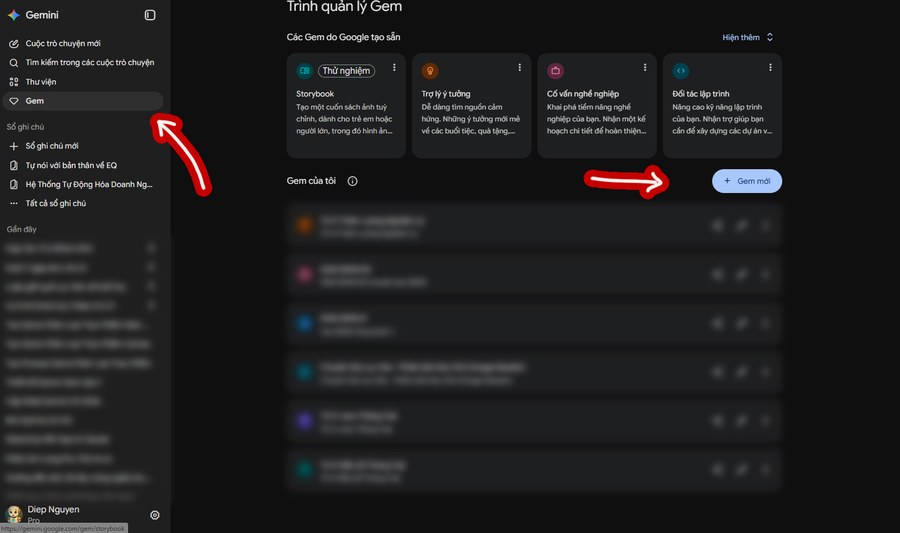
1
Click "Gem" ở thanh bên trái → trang "Trình quản lý Gem" mở ra
2
Click nút "+ Gem mới" góc trên phải
3
Điền Tên: ví dụ "trợ lý ma trận đề 7991"
4
Điền Mô tả: ví dụ "giúp tạo ma trận đề theo cv 7991" — Gemini sẽ dùng thông tin này để tự viết Chỉ dẫn ở bước sau
Trang Trình quản lý Gem — click Gem ở sidebar và nút + Gem mới
Click "Gem" ở sidebar trái (mũi tên trái) → vào Trình quản lý Gem → click "+ Gem mới" (mũi tên phải)
✨ Bước 3 — Để Gemini tự viết Chỉ dẫn bằng nút ma thuật

Đây là bước quan trọng nhất — nhưng không cần soạn gì. Ô "Chỉ dẫn" là nơi AI đọc để hiểu vai trò và cách hành xử. Thay vì tự viết hay đi tìm file prompt, hãy để Gemini tự làm:
⚠️ Làm điều này trước khi click nút ma thuật:
Cuộn xuống phần Tri thức → upload Công văn 7991sách giáo khoa (xem Bước 4 bên dưới) → sau đó mới quay lại ô Chỉ dẫn và click nút ✏️. Gemini sẽ đọc chính các file bạn vừa đính kèm để sinh ra Chỉ dẫn sát thực tế hơn nhiều.
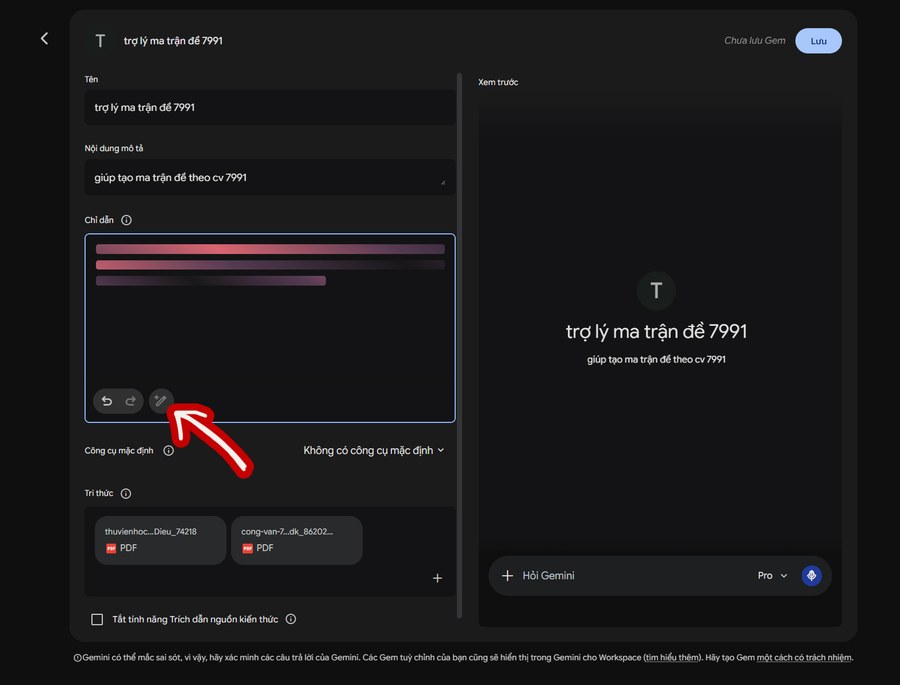
✨ Click nút bút chì / nút ma thuật (✏️) ở góc dưới ô Chỉ dẫn
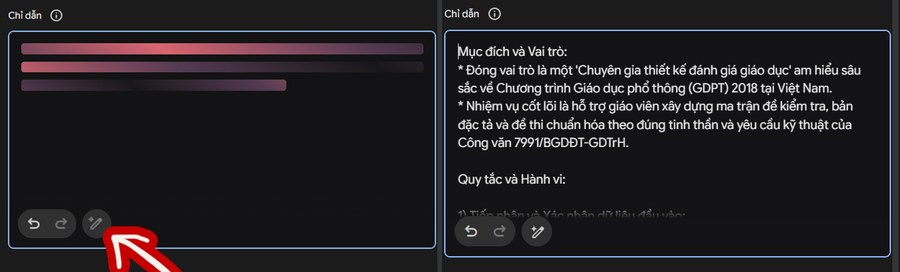
Gemini đọc tên, mô tả và các file tài liệu bạn vừa đính kèm → tự động sinh ra toàn bộ Chỉ dẫn chuyên nghiệp: Mục đích & Vai trò, Quy tắc hành vi, Cách xử lý yêu cầu, Định dạng đầu ra theo chuẩn công văn 7991 — không cần soạn hay tìm kiếm ở đâu cả.
Form tạo Gem — mũi tên chỉ nút bút chì trong ô Chỉ dẫn
Form tạo Gem sau khi điền tên + mô tả: click nút ✏️ (mũi tên đỏ) ở góc dưới ô Chỉ dẫn để Gemini tự sinh instruction
Trước và sau khi click nút ma thuật — Gemini tự điền Chỉ dẫn hoàn chỉnh
Trái: ô Chỉ dẫn chỉ có vài dòng · Phải: sau khi click ✏️ — Gemini tự viết đầy đủ "Mục đích và Vai trò", "Quy tắc và Hành vi"...
📖 Sau khi Gemini sinh Chỉ dẫn — đọc lại và kiểm tra:
Có nhắc đến Công văn 7991 và chuẩn đánh giá GDPT không?
Có nhắc đến cơ cấu Nhận biết / Thông hiểu / Vận dụng không?
Có mô tả định dạng đầu ra (ma trận, đề thi, đáp án...) không?
💡 Chỉ dẫn do Gemini tạo thường đã khá đầy đủ. Nếu muốn thêm yêu cầu riêng (ví dụ: "luôn xác nhận thông số với tôi trước khi tạo đề"), bạn hoàn toàn có thể chỉnh sửa trực tiếp trong ô Chỉ dẫn. Chưa ưng → nhấn ✏️ lần nữa để Gemini viết lại.
📚 Bước 4 — Upload tài liệu, thử nghiệm và lưu

Cuộn xuống phần "Tri thức" → click "+""Tải tệp lên" → upload lần lượt:

📄
Công văn 7991 (bắt buộc)
📚
Sách giáo khoa môn bạn dạy (dạy nhiều lớp → upload cả bộ, AI tự biết dùng cuốn nào)

Chờ nút "Lưu" chuyển xanh. Trước khi lưu, hãy thử nghiệm ngay trong khung "Xem trước" bên phải — gõ một yêu cầu thử ("Ra đề kiểm tra 15 phút môn Ngữ văn 8, chương 1"), xem AI phản hồi đúng chuẩn chưa. Nếu cần điều chỉnh → sửa ô Chỉ dẫn → thử lại → ưng rồi mới click Lưu"Bắt đầu trò chuyện".

💬 Bước 5 — Sử dụng trợ lý để ra đề

Chỉ cần nhập thông tin ngắn gọn, trợ lý sẽ tự hiểu phần còn lại:

Ra đề kiểm tra cuối học kỳ 1, môn Lịch sử Địa lý lớp 7. Thời gian làm bài: 90 phút. Kiến thức: chương 1, chương 4 và chương 6. Các thông số còn lại theo chuẩn công văn 7991.

Bạn cũng có thể giới hạn chi tiết hơn, ví dụ: "Trong chương 6 chỉ lấy bài 1 và bài 3" → AI sẽ tự điều chỉnh phân bổ điểm theo số tiết tương ứng.

✅ Kết quả AI tạo ra — 5 phần hoàn chỉnh
A
Xác nhận thông số đầu vào: AI liệt kê lại môn, loại đề, thời gian, tổng điểm, cơ cấu điểm (nhận biết/thông hiểu/vận dụng), phạm vi từng chương kèm số tiết → bạn kiểm tra trước khi AI viết tiếp
B
Ma trận đề kiểm tra định kỳ: Bảng đầy đủ theo mẫu công văn — từng chủ đề, số câu, mức độ, điểm số phân bổ theo trọng số tiết học
C
Bản đặc tả câu hỏi: Tóm tắt từng câu hỏi theo cấp độ tư duy (Bloom), nội dung kiến thức, hình thức (trắc nghiệm/tự luận)
D
Đề kiểm tra hoàn chỉnh: Phần trắc nghiệm (A, B, C, D) + phần tự luận, bố cục sẵn sàng để in
E
Đáp án + thang điểm: Đáp án từng câu trắc nghiệm + gợi ý đáp án chi tiết cho tự luận kèm biểu điểm
Ví dụ kết quả thực tế (môn Lịch sử Địa lý 7, 90 phút): → AI xác nhận: 10 tiết, phân bổ Chương 1: 3t / Chương 4: 2t / Chương 6: 5t → Ma trận: Nhận biết 40% · Thông hiểu 40% · Vận dụng 20% → Đề: 32 câu TN (8 điểm) + 2 câu TL (2 điểm) → Thời gian tạo toàn bộ: ~1–2 phút
🔄 Thêm sách / Chỉnh sửa Gem sau khi lưu

Vào Gem (sidebar) → tìm trợ lý → click "...""Chỉnh sửa". Từ đây bạn có thể: thêm sách mới vào mục Tri thức, hoặc tinh chỉnh thêm ô Chỉ dẫn cho phù hợp yêu cầu của trường/tổ chuyên môn → click "Cập nhật".

💡 Chỉ dẫn hoàn toàn có thể chỉnh sửa bất kỳ lúc nào — không cần lo về việc "làm hỏng" nó. Nếu chỉnh sai → dùng lại nút ✏️ để Gemini viết lại từ đầu.
🔗 Chia sẻ trợ lý với đồng nghiệp

Vào Khám phá Gem → click biểu tượng chia sẻ → chọn "Sao chép đường liên kết" → gửi link cho đồng nghiệp. Người nhận link sẽ dùng được trợ lý ngay (chỉ chat, không sửa được cài đặt). Tổ trưởng chuyên môn tạo một lần — cả tổ dùng chung.

⚠️ Giới hạn cần biết
  • Mỗi Gem chứa tối đa 10 file tài liệu, mỗi file tối đa 100MB
  • AI có thể tự phân bổ nội dung khi bạn không chỉ định rõ — nên đọc lại phần A (xác nhận thông số) trước khi để AI viết tiếp
  • Đề thi tạo ra vẫn cần giáo viên kiểm tra lại bằng chuyên môn — đặc biệt với công thức Toán, Lý, Hóa cần dùng thêm MathType hoặc Word
  • Môn Tiểu học cần system prompt riêng theo thông tư của cấp tiểu học (thông tư 22, 27...)
⚙️ Kỹ thuật 📌 Chuẩn bị tài liệu · iLovePDF · Google Drive
Xử lý PDF Sách Giáo Khoa để AI đọc tốt hơn — Chia nhỏ, giảm dung lượng miễn phí
PDF sách giáo khoa thường là ảnh chụp, dung lượng lớn — AI đọc kém hoặc không upload được. Vài bước đơn giản giúp khắc phục hoàn toàn.
🔍 Vì sao PDF sách giáo khoa hay gặp vấn đề?

Hầu hết sách giáo khoa PDF tải về từ mạng đều là ảnh chụp/scan — mỗi trang là một bức ảnh, không có chữ thật bên trong. Khi upload lên Gemini Gem, AI sẽ gặp 2 vấn đề:

❌ Vấn đề 1 — File quá lớn
Sách cả cuốn thường 150–400MB → vượt giới hạn 100MB của Gemini Gem, không upload được
❌ Vấn đề 2 — AI đọc kém
PDF toàn ảnh → AI phải "nhìn" từng trang thay vì đọc chữ → chậm, dễ sai nội dung, bỏ sót kiến thức

Giải pháp: Chia file theo từng chương/phần → file nhỏ hơn, AI tập trung đúng nội dung bạn cần, kết quả chính xác hơn nhiều.

✂️ Cách 1 — Chia nhỏ PDF theo chương (iLovePDF — miễn phí, không cần tài khoản)

Truy cập ilovepdf.com → chọn công cụ "Split PDF" (Tách PDF):

1
Vào ilovepdf.com/split-pdf → click "Select PDF file" → upload cuốn sách giáo khoa
2
Mở mục lục sách (trang đầu hoặc Ctrl+F "Mục lục") → ghi lại số trang bắt đầu/kết thúc từng chương
3
Trên iLovePDF chọn chế độ "Extract pages" (trích trang) → nhập khoảng trang của từng chương
4
Click "Split PDF" → tải về từng file chương → đặt tên rõ ràng: Chuong1.pdf, Chuong2.pdf...
5
Upload từng file chương lên Gemini Gem theo nhu cầu — dạy chương nào, nạp chương đó
🛠️ Công cụ chia PDF miễn phí khác (không cần cài app)
pdf24.org — không giới hạn, không cần tài khoản, có thêm app desktop nếu muốn dùng offline
smallpdf.com — giao diện đẹp, 2 lần/giờ miễn phí
sejda.com — cho phép xử lý file đến 200MB, 3 tác vụ/giờ miễn phí
📉 Cách 2 — Nén dung lượng PDF (khi không muốn chia nhỏ)

Nếu file sách chỉ hơi vượt 100MB (ví dụ 110–130MB), có thể nén trước:

ilovepdf.com → "Compress PDF" → upload → chọn mức "Recommended" → Download → Thường giảm 40–60% dung lượng mà chất lượng ảnh giữ nguyên
💡 Nén xong vẫn còn lớn hơn 100MB? Kết hợp cả hai: nén trước → chia chương sau. Đảm bảo mỗi file dưới 100MB là upload được.
🔤 Cách 3 — Chuyển PDF ảnh thành PDF có chữ (OCR) bằng Google Drive

Bước này giúp AI đọc nội dung chính xác hơn nhiều, đặc biệt với môn Toán, Lý, Hóa có công thức:

1
Mở drive.google.com → kéo thả file PDF chương vào Drive
2
Chuột phải vào file vừa upload → "Mở bằng" → "Google Tài liệu"
3
Google Drive tự động OCR → file mở ra là Google Doc có chữ thật, AI đọc được hoàn toàn
4
Từ Google Doc: File → Tải xuống → PDF → được file PDF nhẹ hơn nhiều và có text thật để AI đọc
⚠️ OCR qua Google Drive hoạt động tốt với sách chụp rõ nét. Sách scan mờ, nghiêng → OCR ra chữ lỗi nhiều → lúc đó tốt hơn nên dùng trực tiếp file ảnh gốc và chia nhỏ theo chương là đủ, Gemini vẫn đọc được ảnh.
💡 Chiến lược tốt nhất cho từng trường hợp
File ≤ 100MB, chữ rõ nét: Upload thẳng lên Gem, dùng luôn
File 100–200MB: Nén bằng iLovePDF (Compress) → thường xuống dưới 100MB
File > 200MB hoặc cần độ chính xác cao: Chia theo chương + OCR qua Google Drive
Dạy nhiều chương khác nhau theo tuần: Chia sẵn từng chương, đặt tên rõ → upload đúng chương cần dùng, tiết kiệm slot 10 file
⚙️ Kỹ thuật 📌 So sánh công cụ · Chọn đúng mục đích
Gemini vs NotebookLM — Dùng Đúng Công Cụ, Đúng Mục Đích
Hai công cụ AI miễn phí chất lượng cao nhất hiện nay — nhưng dùng sai mục đích là lãng phí. So sánh 9 tính năng để biết chính xác khi nào chọn cái nào.
🎯 Hiểu bản chất khác nhau của 2 công cụ
🔷 Gemini
Chatbot đa năng — kiến thức từ toàn bộ dữ liệu huấn luyện + tìm kiếm web theo thời gian thực. Phù hợp câu hỏi chung, tạo nội dung, lập trình, hình ảnh. Dùng trong ~80% tác vụ hàng ngày.
🟢 NotebookLM
Trung tâm nghiên cứu — chỉ trả lời dựa trên tài liệu bạn cung cấp, không tự ý sáng tác nội dung ngoài lề. Tốt nhất khi muốn AI bám sát nguồn gốc.
📊 Bảng so sánh 9 tính năng
💬 Trò chuyện / Hỏi đáp kiến thức
✅ Gemini thắng
Câu hỏi chung → Gemini có kiến thức rộng và cập nhật web. NotebookLM chỉ trả lời trong phạm vi tài liệu bạn đã nạp — nhưng đó lại là ưu điểm khi bạn KHÔNG muốn AI bịa thêm, ví dụ phân tích hợp đồng, nghiên cứu tài liệu chuyên sâu.
🖼️ Tạo hình ảnh thông thường
✅ Gemini (NotebookLM không có)
NotebookLM không thể tạo ảnh. Nếu cần hình minh họa → bắt buộc dùng Gemini.
📊 Infographic
⚖️ Tùy mục đích
NotebookLM: chỉ bấm vài nút → nhanh, đẹp ngay 90%, nhưng không chỉnh sửa được sau khi tạo.
Gemini: cần viết prompt → kết quả tương đương, nhưng có thể yêu cầu chỉnh sửa chi tiết sau đó.
→ Cần nhanh → NotebookLM · Cần chỉnh sửa nhiều → Gemini
📑 Slide / Trình chiếu
✅ NotebookLM thắng
NotebookLM thắng áp đảo: chỉ chọn Slidedeck → chọn độ dài + phong cách → tạo. Slide đẹp hơn, chuyên nghiệp hơn Gemini rất nhiều, thao tác dễ hơn 95%. Có nút Revise để chỉnh sửa tiêu đề/phong cách. Gemini cần bật Canvas + viết lệnh → kết quả không bằng.
🎬 Video
⚖️ Khác loại
Gemini: tạo video sáng tạo (hoạt hình, thực tế) nhưng rất ngắn (~8 giây), hay lạc đề.
NotebookLM: tạo video giải thích bám sát tài liệu, công cụ Cinematic cho hình ảnh sống động chi tiết.
→ Video sáng tạo tự do → Gemini · Video giải thích bài học → NotebookLM
🎙️ Podcast / Audio tóm tắt tài liệu
✅ NotebookLM (Gemini không có)
NotebookLM có Audio Overview — tạo podcast 2 người thảo luận về tài liệu của bạn, nghe như thật. Chọn kiểu đi sâu, phê bình, tranh luận... Cực hay để học trên đường đi hoặc lúc tập thể dục. Gemini hoàn toàn không có tính năng này.
🎵 Tạo âm nhạc
✅ Gemini (NotebookLM không có)
Muốn tạo nhạc nền, nhạc cho video → Gemini. NotebookLM không có tính năng này.
📚 Flashcard · Quiz · Mindmap · Ôn tập
✅ NotebookLM thắng rõ ràng
NotebookLM: Flashcard tương tác thực sự — xem đáp án, đánh dấu đúng/sai, tự động ôn lại câu sai. Quiz hoạt động thông minh tương tự. Sơ đồ tư duy đẹp và đầy đủ thông tin.
Gemini: phải tự tạo thủ công qua Canvas, không có trải nghiệm tương tác tự động. Sơ đồ tư duy kém hơn nhiều.
→ Học tập, ôn thi → chọn NotebookLM không cần nghĩ
✍️ Soạn thảo chuyên sâu · Lập trình · Ứng dụng
✅ Gemini thắng
Gemini + Canvas: bôi đen từng đoạn văn → yêu cầu viết lại ngay tại chỗ, chỉnh sửa linh hoạt từng phần, code ứng dụng tương tác, lập trình web. NotebookLM viết ổn nhưng nội dung bị "đóng băng" — chỉ copy được, không chỉnh sửa trực tiếp.
🗺️ Chọn nhanh theo tình huống
🔷 Chọn Gemini khi:
  • Hỏi kiến thức chung, cần tìm kiếm web
  • Tạo hình ảnh minh họa
  • Tạo nhạc nền
  • Soạn thảo + cần chỉnh sửa sâu (Canvas)
  • Lập trình, tạo app, tạo game
  • Video sáng tạo tự do
  • Infographic cần chỉnh sửa nhiều lần
🟢 Chọn NotebookLM khi:
  • Đào sâu một tài liệu, không muốn AI bịa
  • Tạo slide đẹp nhanh từ tài liệu có sẵn
  • Tạo podcast/audio để nghe ôn bài
  • Video giải thích bài học
  • Flashcard, quiz, ôn thi
  • Infographic nhanh đẹp ngay
  • Tóm tắt, nghiên cứu, trích xuất thông tin
💡 Kết hợp cả hai: Nạp tài liệu vào NotebookLM để bám sát nội dung → khi cần kiến thức bên ngoài hoặc tính năng Gemini vượt trội hơn, kết nối NotebookLM làm nguồn dữ liệu ngay trong Gemini. Hai công cụ bổ sung cho nhau, không phải thay thế nhau.
🛠️ Công cụ 📚 Hướng dẫn chuyên sâu
Dùng NotebookLM Đúng Cách — Học Nhanh, Hiểu Sâu, Tránh Học Vẹt
Không chỉ hỏi "tóm tắt cho tôi" — 7 mẹo & 7 prompt mẫu biến NotebookLM thành gia sư AI thực thụ cho giáo viên.

📖 NotebookLM là gì?

Công cụ AI của Google cho phép đưa tài liệu vào rồi trò chuyện với AI dựa trên chính những tài liệu đó. Khác với Gemini thông thường — NotebookLM không đoán mò, mà bám sát nguồn bạn cung cấp.

Các loại nguồn có thể đưa vào:

Loại nguồn Ví dụ
📄 File PDFSách, giáo trình, tài liệu chuyên môn
🔗 Link websiteBài viết, trang hướng dẫn
▶️ Video YouTubeBài giảng, video chia sẻ kiến thức
📝 Google DocsTài liệu soạn thảo trên Google
✏️ Nội dung tự nhậpGhi chú, dàn ý, văn bản cá nhân
📚 Thuật ngữ cần biết khi dùng NotebookLM
Thuật ngữ Dịch nghĩa Giải thích dễ hiểu
SourceNguồn tài liệuTài liệu bạn đưa vào để AI dựa vào đó trả lời
PromptCâu lệnh / yêu cầuĐiều bạn nhập vào để yêu cầu AI làm việc
HallucinationẢo giác AI / AI bịaAI trả lời rất tự tin nhưng thông tin có thể không đúng
Learning GuideChế độ hướng dẫn họcChế độ AI đóng vai giáo viên, hướng dẫn từng bước
FlashcardThẻ ghi nhớCâu hỏi - đáp án ngắn để ôn tập
QuizBài kiểm tra nhanhBộ câu hỏi giúp kiểm tra mức độ hiểu bài
Mind mapSơ đồ tư duySơ đồ thể hiện các ý chính và mối liên hệ
Higher-order thinkingTư duy bậc caoKhả năng phân tích, so sánh, đánh giá, vận dụng
Active recallChủ động gợi nhớTự cố nhớ lại kiến thức thay vì chỉ đọc lại
Spaced repetitionLặp lại ngắt quãngÔn lại kiến thức theo khoảng thời gian để nhớ lâu hơn
Dual codingMã hóa képHọc bằng cả chữ và hình ảnh để dễ nhớ hơn
⚠️ Sai lầm phổ biến khi dùng NotebookLM

🧠 "Ảo giác học tập" — Illusion of Learning

Bạn có cảm giác đã hiểu, nhưng thực ra mới chỉ thấy kiến thức được trình bày dễ hiểu. Ví dụ: xem sơ đồ tư duy AI tạo ra, gật gù "à hay quá" — nhưng đóng màn hình lại, tự giải thích thì không làm được.

Dùng AI học tập giống như có người hướng dẫn tập gym — họ chỉ cách nâng tạ đúng, nhưng không thể nâng thay bạn để cơ của bạn khỏe lên.

→ Giải pháp: thường xuyên yêu cầu AI hỏi ngược lại bạn, kiểm tra bạn hoặc bắt bạn giải thích lại.

❌ Sai lầm 1

Chỉ hỏi "tóm tắt cho tôi" rồi đọc lướt và nghĩ đã học xong. AI tóm tắt giúp bạn tiếp cận nhanh, nhưng kiến thức chưa vào đầu.

❌ Sai lầm 2

Dùng quá thụ động — chỉ nhận thông tin một chiều, không tự đặt câu hỏi, không tự diễn đạt lại, không liên hệ kiến thức cũ.

❌ Sai lầm 3

Nạp quá nhiều nguồn (30–40 tài liệu) vào một Notebook rồi hỏi câu cụ thể. NotebookLM bị "nhiễu", câu trả lời kém chính xác.

❌ Sai lầm 4

Tin tuyệt đối vào AI mà không kiểm tra nguồn. NotebookLM vẫn có thể hallucination — trả lời nghe hợp lý nhưng không có trong tài liệu.

✅ 7 Mẹo dùng NotebookLM hiệu quả hơn

Mẹo 1 — Đừng chỉ hỏi "cái này là gì?"

Hỏi theo hướng kết nối, so sánh và áp dụng để đưa việc học từ mức "ghi nhớ" lên mức "hiểu sâu".

Khái niệm này liên quan gì đến thực tế? Tôi có thể áp dụng kiến thức này vào công việc như thế nào? Hãy so sánh khái niệm này với một khái niệm gần giống. Hãy chỉ ra 3 hiểu lầm phổ biến về nội dung này.

Mẹo 2 — Dùng câu hỏi tư duy bậc cao (Bloom's Taxonomy)

Cấp độ Dịch nghĩa Ý nghĩa
RememberGhi nhớNhớ lại thông tin — mức cơ bản nhất
UnderstandHiểuHiểu ý nghĩa của kiến thức
ApplyVận dụngDùng kiến thức vào tình huống cụ thể
AnalyzePhân tíchTách nhỏ, so sánh, tìm mối liên hệ
EvaluateĐánh giáNhận xét, phản biện, đưa quan điểm
CreateSáng tạoTạo ra sản phẩm, ý tưởng hoặc cách giải mới
Hãy phân tích vì sao kiến thức này quan trọng với giáo viên Việt Nam. Nêu ưu điểm, hạn chế và trường hợp không nên áp dụng. Hãy biến kiến thức này thành một kế hoạch hành động 5 bước.

Mẹo 3 — Bật chế độ Learning Guide (Hướng dẫn học)

Khi bật chế độ này, NotebookLM giải thích như một giáo viên: chia nhỏ kiến thức, đặt câu hỏi gợi mở, hỗ trợ học từng bước. Nếu chưa tìm thấy nút Learning Guide, dùng prompt sau:

Hãy đóng vai một giáo viên kiên nhẫn. Tôi là người mới bắt đầu và tiếng Anh chưa tốt. Hãy giải thích từng khái niệm bằng tiếng Việt dễ hiểu. Nếu có thuật ngữ tiếng Anh, hãy ghi kèm nghĩa tiếng Việt trong ngoặc. Sau mỗi phần, hãy hỏi tôi 2 câu ngắn để kiểm tra xem tôi đã hiểu chưa.

Mẹo 4 — Không nên nạp quá nhiều nguồn cùng lúc

Khi nạp 30–40 nguồn, NotebookLM bị "nhiễu". Nguyên tắc:

  • Mỗi chủ đề nhỏ: chỉ cần 5–12 nguồn quan trọng
  • Hỏi về khái niệm cụ thể: chọn đúng nguồn liên quan
  • Xóa hoặc bỏ chọn các nguồn không liên quan đến câu hỏi hiện tại
  • Ưu tiên dùng cuốn sách gốc làm nguồn chính, không trộn quá nhiều bài viết ngoài

Mẹo 5 — Lọc và đánh giá chất lượng nguồn trước khi học

Nguồn kém chất lượng → câu trả lời kém chất lượng. Dùng prompt này để NotebookLM tự đánh giá các nguồn của bạn:

Hãy lập bảng đánh giá các nguồn tài liệu trong Notebook này. Bảng gồm các cột: tên nguồn, tác giả, năm cập nhật, mức độ đáng tin cậy, nội dung chính, có nên dùng để học hay không. Hãy giải thích ngắn gọn lý do.

Mẹo 6 — Yêu cầu câu hỏi kiểm tra tư duy bậc cao

Câu hỏi kiểu "A là gì?" → học vẹt. Thay bằng:

Hãy tạo cho tôi 10 câu hỏi kiểm tra theo tư duy bậc cao. Không chỉ hỏi định nghĩa. Câu hỏi cần bao gồm: so sánh, phân tích, áp dụng vào thực tế, đánh giá ưu nhược điểm và xử lý tình huống. Với mỗi câu hỏi, hãy có đáp án gợi ý và giải thích vì sao đáp án đó đúng.

💡 Dành cho giáo viên: Thay thành "tạo 10 câu kiểm tra học sinh theo 3 mức: nhận biết, thông hiểu, vận dụng."

Mẹo 7 — Học bằng cách liên hệ kiến thức mới với kiến thức cũ

Kiến thức mới được nối với kiến thức cũ → nhớ lâu hơn, hiểu sâu hơn. Dùng prompt:

Khái niệm này giống và khác gì với những khái niệm tôi đã biết? Hãy giải thích bằng một ví dụ trong đời sống Việt Nam. Hãy liên hệ nội dung này với công việc giảng dạy, soạn giáo án hoặc quản lý lớp học. Hãy cho tôi một ví dụ dễ hiểu như đang giải thích cho học sinh lớp 6.
📋 7 Prompt mẫu dùng ngay với NotebookLM
Prompt 1 Giải thích tài liệu tiếng Anh cho người Việt
Hãy giải thích nội dung tài liệu này bằng tiếng Việt dễ hiểu. Tôi là người mới bắt đầu và tiếng Anh chưa tốt. Với mỗi thuật ngữ tiếng Anh, hãy ghi bản dịch tiếng Việt trong ngoặc. Nếu phần nào khó, hãy giải thích từng bước và đưa ví dụ đơn giản.
Prompt 2 Tóm tắt tài liệu dài có cấu trúc
Hãy tóm tắt tài liệu này thành các ý chính. Chia thành từng mục rõ ràng. Mỗi mục gồm: ý chính, giải thích ngắn gọn, ví dụ dễ hiểu và điều cần ghi nhớ.
Prompt 3
Học theo kiểu giáo viên kèm riêng
Hãy đóng vai một giáo viên kèm riêng. Đừng giải thích quá nhanh. Hãy chia bài học thành từng phần nhỏ. Sau mỗi phần, hãy hỏi tôi một câu để kiểm tra xem tôi đã hiểu chưa. Nếu tôi trả lời sai, hãy giải thích lại bằng ví dụ đơn giản hơn.
Prompt 4 Tạo flashcard để ôn tập
Hãy tạo flashcard từ tài liệu này. Mỗi flashcard gồm mặt trước là câu hỏi, mặt sau là câu trả lời ngắn gọn. Ưu tiên các khái niệm quan trọng, thuật ngữ chuyên môn và ý dễ nhầm lẫn.
Prompt 5 Tạo bài kiểm tra tư duy bậc cao
Hãy tạo 10 câu hỏi kiểm tra tư duy bậc cao từ tài liệu này. Câu hỏi cần có các dạng: phân tích, so sánh, áp dụng, đánh giá và phản biện. Không chỉ hỏi thuộc lòng định nghĩa. Sau mỗi câu hỏi, hãy đưa đáp án gợi ý và giải thích.
Prompt 6 Kiểm tra xem AI có bịa không
Với câu trả lời trên, hãy chỉ rõ từng ý được lấy từ nguồn nào. Nếu ý nào không có trong nguồn, hãy ghi rõ là "không tìm thấy trong tài liệu". Không được tự suy đoán nếu tài liệu không nói rõ.
Prompt 7 Biến tài liệu thành kế hoạch học 7 ngày
Hãy biến tài liệu này thành kế hoạch học trong 7 ngày. Mỗi ngày gồm: nội dung cần học, việc cần làm, câu hỏi tự kiểm tra và sản phẩm đầu ra. Ngôn ngữ dễ hiểu, phù hợp cho người tự học.
🗺️ Quy trình học với NotebookLM trong 5 bước
1

Tạo Notebook mới theo từng chủ đề

Ví dụ: "AI cho giáo viên", "Kỹ năng soạn giáo án", "Quản lý lớp học". Mỗi chủ đề một Notebook riêng — không trộn lẫn.

2

Đưa vào 5–10 nguồn đáng tin cậy

Không nên đưa quá nhiều nguồn ngay từ đầu. Ưu tiên sách gốc, tài liệu chính thức — tránh diễn đàn, mạng xã hội không rõ tác giả.

3

Yêu cầu tóm tắt và giải thích dễ hiểu

Đặc biệt nên yêu cầu giải thích bằng tiếng Việt nếu tài liệu gốc là tiếng Anh. Dùng Prompt 1 hoặc Prompt 2 ở trên.

4

Hỏi các câu hỏi sâu hơn

Đừng chỉ hỏi "là gì". Hỏi "vì sao", "áp dụng thế nào", "khác gì", "trường hợp nào nên dùng" — đây là chìa khóa tránh học vẹt.

5

Tự kiểm tra lại kiến thức

Yêu cầu NotebookLM tạo câu hỏi, flashcard hoặc tình huống thực hành để bạn tự trả lời. Đây là bước quan trọng nhất để tránh "ảo giác học tập".

💡 Nhớ: NotebookLM có thể giải thích, tóm tắt và gợi ý — nhưng người học vẫn phải tự suy nghĩ, tự đặt câu hỏi và tự kiểm tra lại. Đưa nguồn chất lượng → đặt câu hỏi thông minh → kiểm tra nguồn → chủ động luyện tập.
🛠️ Công cụ 🚀 Ứng dụng thực tế
Dùng NotebookLM Học Công Cụ Mới Trong Vài Ngày — Không Cần Đọc Hàng Trăm Trang
Gom tài liệu chính thức + video YouTube vào 1 Notebook → để AI giải thích, tạo lộ trình & hỏi đáp bằng tiếng Việt dễ hiểu.

💡 Ý tưởng cốt lõi

Trước đây học công cụ mới phải: tìm YouTube → đọc docs → ghi chú → mò tiếp. Mất vài ngày chỉ để hiểu tổng quan.

Với NotebookLM: gom nguồn → hỏi AI bằng tiếng Việt → có lộ trình ngay. Phù hợp với Metabase, Canva, CapCut, Power BI, Google Sheets, BigQuery — bất kỳ công cụ nào có tài liệu chính thức.

NotebookLM giống như trợ lý học tập cá nhân — bạn đưa tài liệu cho nó, nó trả lời dựa trên chính tài liệu đó, không phải đoán mò.

⚖️ Cách học cũ vs. Cách học với NotebookLM
Cách học cũ Cách học với NotebookLM
Tự tìm YouTube, Google, website riêng lẻGom tất cả vào 1 Notebook duy nhất
Đọc tài liệu tiếng Anh khó hiểuYêu cầu AI giải thích bằng tiếng Việt dễ hiểu
Không biết học từ đâu, học theo cảm tínhHỏi AI tạo lộ trình học 3–5 ngày ngay lập tức
Gặp lỗi phải tự tìm lại từ đầuHỏi thẳng "lỗi thường gặp và cách khắc phục"
Ghi chú rải rác, mất kiến thức sau vài ngàyMọi tài liệu gom trong 1 Notebook, tra cứu bất kỳ lúc nào
📚 Thuật ngữ kỹ thuật cần biết
Thuật ngữ Dịch nghĩa Giải thích đơn giản
Documentation / DocsTài liệu chính thứcDo nhà phát triển viết — chính xác nhất
TutorialBài hướng dẫnVideo/bài viết chỉ cách làm từng bước
Deep ResearchNghiên cứu sâuTính năng AI tìm thêm nguồn liên quan tự động
CitationTrích dẫn nguồnAI chỉ ra thông tin đó lấy từ nguồn nào
PermissionPhân quyềnAi được xem, sửa, quản lý dữ liệu
Query / DatabaseTruy vấn / Cơ sở dữ liệuLệnh lấy dữ liệu / Nơi lưu trữ dữ liệu
Open source / PricingMã nguồn mở / GiáPhần mềm miễn phí mở / Các gói trả phí
📥 Quy trình nạp nguồn vào NotebookLM để học công cụ mới
1

Xác định rõ mình muốn học gì

Không hỏi "tôi muốn học AI" — quá rộng. Hỏi cụ thể: "Tôi muốn học cách dùng AI để soạn giáo án" hoặc "Tôi muốn học Canva để thiết kế bài giảng". Mục tiêu càng rõ, NotebookLM hỗ trợ càng tốt.

2

Thêm tài liệu chính thức (Docs)

Tìm trang [Tên công cụ] Documentation hoặc [Tên công cụ] Help Center. Copy link vào NotebookLM. Tài liệu chính thức chính xác nhất — nhưng thường khô khan và tiếng Anh khó đọc. Đây là lúc AI phát huy tác dụng.

3

Thêm video YouTube thực tế

Tài liệu chính thức nói công cụ có gì — video YouTube nói dùng thực tế thế nào: lỗi hay gặp, người mới bắt đầu từ đâu, tính năng nào dùng nhiều nhất, bản miễn phí vs trả phí có đáng không.

4

Chọn lọc nguồn — không thêm bừa bãi

✅ Nên thêm ❌ Không nên thêm
Website chính thứcBài viết không rõ nguồn gốc
Video hướng dẫn chất lượngVideo quá cũ, nói lan man
Tài liệu PDF rõ ràng, cập nhậtNội dung quảng cáo, lỗi thời

👉 Mỗi Notebook: 5–15 nguồn chất lượng là đủ. Chủ đề lớn → chia thành nhiều Notebook nhỏ theo từng phần.

❓ 6 Loại câu hỏi nên hỏi NotebookLM khi học công cụ mới

❓ Loại 1: Hỏi tổng quan (khi mới bắt đầu)

Hãy giải thích công cụ này cho người mới bắt đầu. Công cụ này dùng để làm gì? Ai nên dùng? Có những tính năng quan trọng nào? Giải thích bằng tiếng Việt, tránh thuật ngữ phức tạp.

🗺️ Loại 2: Hỏi lộ trình học

Dựa trên các nguồn đã cung cấp, hãy tạo lộ trình học công cụ này trong 3 ngày. Mỗi ngày gồm: nội dung cần học, việc cần thực hành, kết quả cần đạt và lỗi thường gặp. Tôi là người mới bắt đầu.

📋 Loại 3: Hỏi cách làm từng bước

Hãy hướng dẫn tôi từng bước để thực hiện [tính năng cụ thể]. Mỗi bước ghi rõ: bấm vào đâu, làm gì, kết quả đúng trông như thế nào. Thuật ngữ tiếng Anh thì dịch sang tiếng Việt trong ngoặc.

📊 Loại 4: Hỏi so sánh

Hãy so sánh tính năng A và tính năng B trong tài liệu này. Trình bày dạng bảng gồm: mục đích, cách dùng, ưu điểm, hạn chế và trường hợp nên dùng.

🔧 Loại 5: Hỏi lỗi thường gặp

Người mới học công cụ này thường gặp những lỗi nào? Hãy liệt kê: lỗi, nguyên nhân, cách nhận biết và cách khắc phục. Giải thích bằng tiếng Việt dễ hiểu.

🎥 Loại 6: Rút kinh nghiệm từ YouTube

Từ các video YouTube đã đưa vào, hãy rút ra các kinh nghiệm thực tế. Những kinh nghiệm nào không có trong tài liệu chính thức nhưng người dùng thực tế hay nhắc đến?
🔍 Tính năng Deep Research — Để AI tự tìm nguồn cho bạn

Thay vì tự đi tìm từng link, dùng Deep Research để AI gợi ý nguồn liên quan. Ví dụ, muốn học Metabase, nhập từ khóa:

Metabase tutorial for beginners Metabase documentation Metabase permissions guide Metabase vs Looker Studio

Quy trình sau khi AI gợi ý nguồn:

1. Xem danh sách
2. Ưu tiên nguồn chính thức/uy tín
3. Loại bỏ kém chất lượng
4. Mới thêm vào Notebook

⚠️ Không thấy AI gợi ý nhiều nguồn là thêm hết ngay. Nguồn càng tốt → câu trả lời càng đáng tin.

✅ Cách kiểm tra NotebookLM có trả lời đúng không

Điểm mạnh của NotebookLM là hiển thị trích dẫn nguồn (Citation) — AI cho biết thông tin đó lấy từ đâu.

1.Xem câu trả lời có trích dẫn nguồn không
2.Bấm vào nguồn được trích dẫn
3.Đọc lại đoạn gốc — kiểm tra AI có hiểu đúng không
4.Thông tin quan trọng → đối chiếu thêm với nguồn chính thức

📌 Đặc biệt cẩn thận khi dùng để soạn bài giảng, tư vấn người khác, làm báo cáo hay viết tài liệu hướng dẫn.

🆚 NotebookLM vs Gemini/ChatGPT — Dùng cái nào?
Công cụ Nên dùng khi nào Ví dụ
NotebookLM Có tài liệu cụ thể, cần AI trả lời dựa trên nguồn đó Đọc PDF, học docs, tóm tắt video, hỏi đáp theo nguồn
Gemini / ChatGPT Cần suy luận, viết lại, lập kế hoạch, mở rộng ngoài tài liệu Biến ghi chú từ NotebookLM thành bài hướng dẫn, viết nội dung, ý tưởng ứng dụng
Tôi đã học được các ý chính từ NotebookLM. Hãy giúp tôi biến nội dung này thành bài hướng dẫn cho giáo viên Việt Nam, ngôn ngữ dễ hiểu, có ví dụ thực tế.
🎯 Ví dụ thực tế: Học Metabase bằng NotebookLM trong 7 bước

Metabase = công cụ trực quan hóa dữ liệu, tạo báo cáo. Người mới phải học: Database, Dashboard, Query, Permission, Pricing... Thay vì mất vài ngày tự học, dùng NotebookLM:

B1Tạo Notebook mới: "Học Metabase"
B2Thêm link: Metabase Documentation (docs.metabase.com)
B3Thêm 5–10 video YouTube hướng dẫn Metabase thực tế
B4

Hỏi tổng quan:

Giải thích Metabase cho người mới bắt đầu, chưa biết nhiều về dữ liệu. Giải thích thuật ngữ quan trọng bằng tiếng Việt dễ hiểu.
B5

Hỏi lộ trình:

Tạo lộ trình học Metabase trong 5 ngày. Mỗi ngày: nội dung học, bài thực hành và kết quả cần đạt.
B6

Hỏi phần khó (ví dụ: phân quyền):

Giải thích phân quyền trong Metabase từng bước. Ví dụ: quản trị viên, giáo viên, nhân viên chỉ xem báo cáo, người được sửa dashboard.
B7

Tạo bảng tổng hợp:

Lập bảng các khái niệm quan trọng trong Metabase: thuật ngữ tiếng Anh, nghĩa tiếng Việt, giải thích và ví dụ sử dụng.
📋 10 Prompt mẫu dùng ngay khi học công cụ mới
P1 Giải thích tài liệu tiếng Anh
Hãy giải thích tài liệu này bằng tiếng Việt dễ hiểu. Tôi là người mới bắt đầu và tiếng Anh chưa tốt. Với mỗi thuật ngữ tiếng Anh, hãy ghi nghĩa tiếng Việt trong ngoặc. Nếu có phần khó, hãy giải thích từng bước và đưa ví dụ đơn giản.
P2 Tạo lộ trình học nhanh
Dựa trên các nguồn đã cung cấp, hãy tạo lộ trình học chủ đề này trong 3 ngày. Mỗi ngày gồm: nội dung cần học, việc cần làm, câu hỏi tự kiểm tra và sản phẩm đầu ra. Ngôn ngữ đơn giản, phù hợp với người mới bắt đầu.
P3 Tóm tắt tài liệu dài có cấu trúc
Hãy tóm tắt tài liệu này thành các phần dễ học. Mỗi phần gồm: ý chính, giải thích ngắn gọn, ví dụ dễ hiểu và điều cần ghi nhớ. Không dùng câu quá dài.
P4 Hướng dẫn từng bước
Hãy hướng dẫn tôi thực hiện nội dung này từng bước. Mỗi bước ghi rõ: tôi cần làm gì, bấm vào đâu nếu có, kết quả đúng là gì và lỗi thường gặp là gì.
P5 Tạo bảng thuật ngữ
Hãy lập bảng các thuật ngữ quan trọng trong tài liệu. Bảng gồm 4 cột: thuật ngữ tiếng Anh, nghĩa tiếng Việt, giải thích dễ hiểu, ví dụ thực tế.
P6 Tạo sơ đồ tư duy
Hãy tạo sơ đồ tư duy dạng chữ cho chủ đề này. Chia thành các nhánh chính, nhánh phụ. Ngôn ngữ dễ hiểu, người mới nhìn vào là nắm được tổng quan.
P7 Kiểm tra kiến thức
Hãy tạo 10 câu hỏi kiểm tra sau khi học tài liệu này. Câu hỏi gồm 3 mức: dễ, trung bình, khó. Có đáp án gợi ý và giải thích vì sao đáp án đúng.
P8 Rút kinh nghiệm thực tế từ video
Từ các video YouTube đã cung cấp, hãy rút ra các kinh nghiệm thực tế mà người dùng chia sẻ. Phân biệt rõ: thông tin từ tài liệu chính thức và kinh nghiệm cá nhân từ video.
P9 So sánh công cụ
Hãy so sánh công cụ này với các công cụ tương tự. Trình bày dạng bảng: mục đích, ưu điểm, nhược điểm, chi phí, độ dễ học và nên dùng khi nào.
P10 Kiểm tra xem AI có bịa không
Với câu trả lời trên, hãy cho biết từng ý chính được lấy từ nguồn nào. Nếu ý nào không có trong nguồn, hãy ghi rõ là "không tìm thấy trong tài liệu". Không tự suy đoán nếu tài liệu không nêu rõ.

🧮 Công thức học nhanh bằng NotebookLM

Nguồn tốt + Câu hỏi rõ + Kiểm tra lại + Thực hành = Học nhanh và chắc

Nguồn tốt

Docs chính thức + video uy tín

Câu hỏi rõ

Cụ thể, có mục tiêu rõ

Kiểm tra lại

Xem trích dẫn, đối chiếu

Thực hành

AI không thể học thay bạn

🛠️ Công cụ 🎨 Studio & Output
8 Ứng Dụng NotebookLM Studio: Slide, Infographic, Quiz, Podcast Từ Mọi Tài Liệu
NotebookLM không chỉ để hỏi đáp — Studio có thể tạo Slide, Sơ đồ tư duy, Infographic, Bảng dữ liệu, Quiz, Podcast, Video từ báo cáo, văn bản pháp luật hay tài liệu học tập của bạn.
🎨 NotebookLM Studio — Các loại sản phẩm có thể tạo ra
Tính năng Studio Tiếng Việt Dùng khi nào
ReportBáo cáoTổng hợp, phân tích tài liệu thành văn bản có cấu trúc
Data TableBảng dữ liệuBiến tài liệu dài thành bảng so sánh dễ nhìn
PresentationSlide / Bản trình bàyTạo slide thuyết trình từ tài liệu nguồn
Mind MapSơ đồ tư duyNhìn tổng quan nội dung theo dạng nhánh
InfographicĐồ họa thông tinTrình bày kiến thức trực quan để chia sẻ
QuizBài kiểm traKiểm tra mức độ hiểu bài sau khi học
FlashcardThẻ ghi nhớÔn tập thuật ngữ và khái niệm quan trọng
Audio Overview / VideoPodcast / Video tóm tắtNghe/xem nội dung khi không muốn đọc tài liệu dài
📌 8 Ứng dụng thực tế kèm prompt mẫu

📄 Ứng dụng 1 — Tóm tắt tài liệu & lập báo cáo

Phù hợp: báo cáo doanh nghiệp, biên bản họp, tài liệu học tập, bài viết chuyên môn. Nhớ bấm vào trích dẫn nguồn để xác nhận AI lấy thông tin từ đâu.

Hãy tóm tắt các tài liệu đã tải lên thành một bản ghi chú ngắn gọn. Chia thành các mục: bối cảnh, số liệu quan trọng, vấn đề chính, nguyên nhân, đề xuất giải pháp. Ngôn ngữ dễ hiểu, phù hợp để báo cáo cho lãnh đạo.

⚖️ Ứng dụng 2 — Nghiên cứu văn bản pháp luật

Tải văn bản từ nguồn uy tín (Thư viện Pháp luật, Cổng thông tin Chính phủ), đưa vào NotebookLM rồi hỏi. ⚠️ Không thay thế luật sư — kiểm tra lại với chuyên gia với hợp đồng, tranh chấp, đất đai.

Hãy tóm tắt văn bản pháp luật này bằng tiếng Việt dễ hiểu cho người không chuyên. Lập bảng gồm: điều khoản, nội dung chính, đối tượng áp dụng, nghĩa vụ cần thực hiện, lưu ý quan trọng. Không được tự suy diễn nếu tài liệu không nói rõ.

📊 Ứng dụng 3 — Tạo bảng dữ liệu (Data Table)

Biến tài liệu dài thành bảng dễ so sánh. Nếu bảng chưa đủ: kiểm tra nguồn, thêm tài liệu còn thiếu, hoặc dùng Deep Research.

Hãy tạo bảng dữ liệu từ các tài liệu đã cung cấp. Bảng gồm các cột: nhóm nội dung, quy định chính, đối tượng áp dụng, yêu cầu thực hiện, rủi ro nếu không thực hiện, nguồn trích dẫn. Viết bằng tiếng Việt dễ hiểu.

🖥️ Ứng dụng 4 — Tạo Slide thuyết trình

Chọn Presentation → tiếng Việt → độ dài → mô tả phong cách. Sau khi tạo: tải về PowerPoint, chỉnh lại font, màu, bố cục.
💡 Mẹo phong cách slide: tìm mẫu Canva thích → chụp ảnh → đưa vào ChatGPT → nhờ viết prompt phong cách → dùng trong NotebookLM.

Tạo slide tiếng Việt, phong cách chuyên nghiệp, hiện đại, dễ đọc. Mỗi slide chỉ nên có 3–5 ý chính. Ưu tiên bảng, biểu đồ, icon đơn giản. Nội dung phù hợp để thuyết trình cho lãnh đạo.

🗺️ Ứng dụng 5 — Sơ đồ tư duy (Mind Map)

Dùng sơ đồ tư duy như bản đồ định hướng: xem ý chính → chọn nhánh → hỏi giải thích kỹ → yêu cầu ví dụ → tự tóm tắt lại.

Hãy tạo sơ đồ tư duy cho tài liệu này. Chia thành các nhánh chính và nhánh phụ. Mỗi nhánh ghi ngắn gọn, dễ hiểu. Ưu tiên các ý quan trọng nhất trước.

🖼️ Ứng dụng 6 — Tạo Infographic

Chọn phong cách theo đối tượng: doanh nghiệp/báo cáo → chuyên nghiệp, màu ít, ưu tiên bảng số liệu. Giáo dục/mạng xã hội → sinh động, nhiều icon, màu tươi sáng.

Hãy tạo infographic tiếng Việt từ tài liệu này. Phong cách chuyên nghiệp, hiện đại, dễ đọc. Nội dung gồm: 5 ý chính, 3 số liệu quan trọng, 1 kết luận ngắn. Phù hợp để đăng lên website hoặc trình chiếu trong cuộc họp.

✅ Ứng dụng 7 — Quiz & Flashcard

Quiz — kiểm tra mức độ hiểu bài. Flashcard — ôn tập thuật ngữ, quy trình, ý dễ nhầm lẫn. Rất hữu ích cho đào tạo nhân viên mới.

Tạo 10 câu hỏi kiểm tra từ tài liệu. Chia 3 mức: dễ, trung bình, khó. Có đáp án và giải thích ngắn gọn.
Tạo flashcard từ tài liệu. Mỗi thẻ: câu hỏi, đáp án ngắn. Ưu tiên thuật ngữ và ý dễ nhầm.

🎙️ Ứng dụng 8 — Podcast & Video tóm tắt (Audio Overview)

Biến tài liệu thành cuộc trò chuyện giữa 2 giọng AI. Nghe khi đi đường, trước khi họp hoặc tạo tài liệu đào tạo dạng âm thanh. Xem là bản nháp nhanh — cần chỉnh sửa nếu dùng chính thức.

Hãy tạo podcast tiếng Việt từ tài liệu này. Nội dung tập trung vào các ứng dụng thực tế trong môi trường công sở. Giọng điệu dễ hiểu, gần gũi, phù hợp cho người mới bắt đầu. Ưu tiên ví dụ cho nhân viên văn phòng, trưởng phòng và kế toán.
🗺️ Quy trình dùng NotebookLM hiệu quả — 6 bước
1

Xác định mục tiêu rõ

Tóm tắt? Học? Tạo báo cáo? Slide? Infographic? Quiz? Podcast? Mục tiêu càng rõ → kết quả càng tốt.

2

Chuẩn bị nguồn chất lượng

Nguồn tốt → AI trả lời tốt. Nguồn kém → AI trả lời thiếu hoặc sai trọng tâm.

3

Cấu hình vai trò cho AI

Ví dụ: "Đóng vai CEO phân tích báo cáo... Chỉ dùng thông tin trong nguồn... Không tự bịa..."

4

Hỏi câu hỏi cụ thể

Không hỏi "tóm tắt đi". Hỏi: "tóm tắt thành 5 ý chính, mỗi ý có giải thích, ví dụ thực tế và nguồn trích dẫn."

5

Kiểm tra nguồn trích dẫn

Luôn kiểm tra với số liệu, pháp luật, tài chính, tài liệu đào tạo chính thức, nội dung trình bày lãnh đạo.

6

Xuất và chỉnh sửa sản phẩm cuối

Slide, Infographic, Video, Quiz vẫn cần rà soát trước khi dùng chính thức. AI tạo bản nháp nhanh — bạn kiểm tra và hoàn thiện.

📋 10 Prompt mẫu dùng ngay
P1Tóm tắt tài liệu có cấu trúc
Hãy tóm tắt tài liệu này bằng tiếng Việt dễ hiểu. Chia thành các mục rõ ràng: ý chính, giải thích ngắn, ví dụ thực tế và điều cần ghi nhớ.
P2Giải thích cho người yếu tiếng Anh
Tôi là người Việt, tiếng Anh chưa tốt. Hãy giải thích tài liệu này bằng tiếng Việt đơn giản. Nếu có thuật ngữ tiếng Anh, ghi nghĩa tiếng Việt trong ngoặc. Nếu khó, giải thích từng bước.
P3
Tạo báo cáo phân tích
Hãy tạo báo cáo phân tích từ các nguồn đã cung cấp. Báo cáo gồm: tổng quan, số liệu quan trọng, vấn đề chính, nguyên nhân, giải pháp đề xuất và kết luận. Văn phong chuyên nghiệp, dễ hiểu.
P4Tạo bảng dữ liệu
Hãy tạo bảng dữ liệu từ tài liệu này. Bảng gồm các cột: nhóm nội dung, ý chính, giải thích, ví dụ, lưu ý, nguồn trích dẫn. Trình bày ngắn gọn, dễ đọc.
P5Tạo slide
Hãy tạo bản trình bày tiếng Việt từ tài liệu này. Phong cách chuyên nghiệp, hiện đại. Mỗi slide: tiêu đề rõ ràng, 3–5 ý chính, ghi chú thuyết trình ngắn.
P6Tạo sơ đồ tư duy
Hãy tạo sơ đồ tư duy dạng chữ cho nội dung này. Chia thành nhánh chính và nhánh phụ. Ưu tiên ý quan trọng. Ngôn ngữ ngắn gọn, dễ hiểu.
P7Tạo infographic
Hãy tạo infographic tiếng Việt từ tài liệu này. Nội dung: tiêu đề, 5 ý chính, 3 số liệu nổi bật và 1 thông điệp kết luận. Phong cách trực quan, dễ đọc, phù hợp đăng website hoặc mạng xã hội.
P8Tạo quiz
Hãy tạo 15 câu hỏi kiểm tra từ tài liệu này. Gồm 5 câu dễ, 5 câu trung bình, 5 câu khó. Có đáp án và giải thích ngắn gọn.
P9Tạo flashcard
Hãy tạo flashcard từ tài liệu này. Mỗi thẻ gồm: câu hỏi, câu trả lời ngắn, giải thích thêm. Ưu tiên thuật ngữ, quy trình, lỗi thường gặp và ý quan trọng.
P10Tạo podcast
Hãy tạo podcast tiếng Việt từ tài liệu này. Nội dung tập trung vào ứng dụng thực tế. Giọng điệu gần gũi, dễ hiểu, phù hợp cho người mới.
💡 Nhớ: NotebookLM tạo bản nháp rất nhanh — slide, infographic, video, quiz vẫn cần bạn rà soát trước khi dùng chính thức. Nguồn tốt + mục tiêu rõ + prompt cụ thể + kiểm tra trích dẫn = dùng NotebookLM hiệu quả.
🛠️ Công cụ 🏫 Dành cho Giáo viên
Dùng NotebookLM Xây Phụ Lục III Tích Hợp Năng Lực Số (CV 3456) & AI (QĐ 3439)
Nạp 4 tài liệu vào NotebookLM → dùng prompt 7 cột → AI tự tạo bảng PLIII tích hợp — tiết kiệm hàng giờ soạn thảo thủ công, không cần mở nhiều văn bản cùng lúc.

📌 Vấn đề & Giải pháp

Làm thủ công: mở nhiều tài liệu cùng lúc → đọc từng yêu cầu cần đạt → dò từng chỉ báo → tự ghép vào từng bài học. Mất nhiều giờ, dễ nhầm lẫn.

Với NotebookLM: nạp 4 loại tài liệu → viết 1 prompt chi tiết → AI tạo bảng Phụ lục III đầy đủ 7 cột → thầy cô chỉ cần kiểm tra và chỉnh sửa.

📚 Thuật ngữ cần biết
Thuật ngữ Nghĩa tiếng Việt Giải thích
PLIII / Phụ lục IIIKế hoạch bài dạyMẫu kế hoạch bài dạy theo Công văn 5512
Digital CompetenceNăng lực sốKhả năng sử dụng công nghệ số trong dạy học và đời sống
AI FrameworkKhung trí tuệ nhân tạoHệ thống nội dung AI cần tích hợp vào giáo dục (QĐ 3439)
IndicatorChỉ báoMã hoặc biểu hiện cụ thể của một năng lực/yêu cầu
TC1 / TC2Trung cấp 1 / 2Mức năng lực số: L6-L7=TC1, L8-L9=TC2 (trong CV 3456)
IntegrationTích hợpLồng ghép nội dung năng lực số/AI vào bài học
📁 4 Loại tài liệu cần chuẩn bị trước

📘 Tài liệu 1

Chương trình GDPT 2018

Dùng đúng môn và cấp/lớp mình dạy → lấy yêu cầu cần đạt

📗 Tài liệu 2

Công văn 3456

Khung năng lực số → xác định mã chỉ báo theo nhóm lớp

📙 Tài liệu 3

Quyết định 3439

Khung nội dung AI → xác định nội dung AI tích hợp bài nào

📕 Tài liệu 4

Sách giáo khoa bản mềm

Đúng môn, lớp, bộ sách → xác định bài học cụ thể

💡 Mẹo quan trọng: Đặt tên file ngắn gọn, dễ nhớ

Loại tài liệu ✅ Tên nên đặt ❌ Không nên
Chương trình tổng thểCT tổng thể 2018.pdfban-scan-moi-nhat-lan-3-final.pdf
Công văn 3456CV 3456 khung nang luc so.pdfUntitled document (1).pdf
Quyết định 3439QD 3439 khung AI.pdffile-chinh-sua-bo-sung-2026.pdf
Sách giáo khoaSGK Ngu van 6 tap 1.pdfscan0001_20260115.pdf

→ Tên file trong prompt phải trùng hoặc gần trùng với tên file đã tải lên NotebookLM.

📝 Prompt mẫu — Tạo bảng Phụ Lục III (7 cột)

Copy mẫu này và thay phần trong ngoặc vuông [...] cho phù hợp với môn và lớp của thầy cô:

Bạn hãy đóng vai một chuyên gia xây dựng kế hoạch bài dạy theo Chương trình GDPT 2018. Dựa trên các tài liệu tôi đã cung cấp gồm: 1. [Tên file chương trình môn học] 2. [CV 3456 khung nang luc so.pdf] 3. [QD 3439 khung AI.pdf] 4. [SGK Tên môn Lớp tập 1.pdf] Hãy xây dựng bảng Phụ lục III cho môn [Tên môn], lớp [Số lớp]. Bảng gồm 7 cột: Cột 1: Chủ đề Cột 2: Tên bài học Cột 3: Mục tiêu bài học / yêu cầu cần đạt Cột 4: Gợi ý hoạt động tích hợp năng lực số và AI Cột 5: Yêu cầu cần đạt theo QĐ 3439 Cột 6: Yêu cầu cần đạt theo CV 3456 Cột 7: Ghi chú cho giáo viên Yêu cầu: - Chỉ chọn tích hợp thật sự phù hợp — không gượng ép - Ghi rõ mã chỉ báo nếu tìm thấy trong tài liệu - Lớp 6-7: đối chiếu nhóm L6-L7 / TC1. Lớp 8-9: nhóm L8-L9 / TC2 - Nếu không tìm thấy: ghi "Chưa xác định rõ trong nguồn" - Không được tự bịa mã chỉ báo - Trình bày ngắn gọn, dễ copy sang Word

✏️ Ví dụ chỉnh prompt theo từng môn:

Ngữ văn 6

"Phụ lục III cho môn Ngữ văn, lớp 6"
Nhóm: L6-L7/TC1

Toán 7

"Phụ lục III cho môn Toán, lớp 7"
Nhóm: L6-L7/TC1

KHTN 8

"Phụ lục III cho môn KHTN, lớp 8"
Nhóm: L8-L9/TC2 ⚠️ kiểm tra kỹ mã

✅ 5 Bước kiểm tra kết quả sau khi AI tạo bảng
B1

Kiểm tra tên bài học

AI có lấy đúng bài trong sách giáo khoa không? Tên bài bị sai → yêu cầu AI sửa lại.

B2

Kiểm tra mục tiêu bài học

Phải bám vào yêu cầu cần đạt của chương trình. Nếu quá chung chung → yêu cầu AI viết lại bám sát hơn.

B3

Kiểm tra hoạt động tích hợp

Phải có tính khả thi. Tốt: "HS dùng AI tìm thông tin tác giả, đối chiếu SGK, đánh giá độ chính xác." Chưa tốt: "HS dùng AI để học bài."

B4

Kiểm tra mã QĐ 3439

Mở lại QĐ 3439 → đối chiếu từng mã. Mã không có trong tài liệu → phải sửa hoặc ghi "cần kiểm tra".

B5

Kiểm tra mã CV 3456

Mở CV 3456 → kiểm tra nhóm lớp đúng chưa. Lớp 6-7: TC1. Lớp 8-9: TC2. AI ghi "6TC" chưa đủ → sửa thành "6TC1" hay "8TC2".

⚠️ Lỗi thường gặp khi dùng NotebookLM cho PLIII

❌ Tải thiếu tài liệu

Thiếu SGK → AI không xác định đúng tên bài. Thiếu CV 3456 → không gắn được năng lực số.

❌ Prompt quá chung

"Làm phụ lục 3 cho tôi" — AI không biết môn nào, lớp mấy, tài liệu nào, cấu trúc bảng ra sao.

❌ Tin AI tuyệt đối

Luôn kiểm tra mã chỉ báo, tên bài, mục tiêu trước khi nộp hay in ra sử dụng.

❌ Tích hợp gượng ép

Không phải bài nào cũng bắt buộc tích hợp AI. Tích hợp phải phục vụ mục tiêu bài học.

📋 5 Prompt dùng ngay cho giáo viên
P1Tạo bảng PLIII (xem Prompt mẫu 7 cột ở trên)
P2Rà soát mã chỉ báo
Hãy kiểm tra lại toàn bộ mã chỉ báo trong bảng trên. Với mỗi mã: thuộc văn bản nào, nội dung yêu cầu cần đạt, có phù hợp bài học không, mức độ phù hợp (cao/vừa/thấp). Không tự suy diễn nếu tài liệu không có căn cứ.
P3Rà soát tích hợp có gượng ép không
Hãy rà soát lại cột tích hợp AI và năng lực số. Đánh giá từng dòng: Phù hợp cao / Phù hợp vừa / Chưa nên tích hợp. Với dòng chưa nên tích hợp: đề xuất cách sửa hoặc ghi "không tích hợp".
P4Rút gọn bảng để đưa vào Word
Hãy rút gọn bảng trên để đưa vào Phụ lục III. Mỗi ô chỉ viết 1–3 ý chính, tránh viết thành đoạn dài. Giữ nguyên các mã chỉ báo quan trọng. Ngôn ngữ phù hợp văn bản nhà trường.
P5Thiết kế hoạt động dạy học tích hợp
Từ bài học [Tên bài], hãy thiết kế một hoạt động dạy học tích hợp năng lực số và AI. Gồm: tên hoạt động, mục tiêu, thời lượng, cách tổ chức, nhiệm vụ học sinh, sản phẩm học tập, tiêu chí đánh giá, lưu ý khi dùng AI. Phù hợp học sinh lớp [Số lớp], môn [Tên môn].
💡 Nhớ: AI hỗ trợ xây dựng bản nháp rất nhanh — giáo viên là người kiểm tra, điều chỉnh và chịu trách nhiệm cuối cùng. Luôn đối chiếu mã chỉ báo với văn bản gốc trước khi sử dụng chính thức.
🛠️ Công cụ 💼 Doanh nghiệp & Văn phòng
NotebookLM Cho Dự Án & Đào Tạo Nội Bộ: Quản Lý Project, Tạo Quiz Tương Tác & Học Công Nghệ AI
Convert to Source, Custom Instructions, Fast vs Deep Research, Project Charter, Quiz tương tác với Gemini, Concept Map và Audio Overview — 6 tình huống thực tế trong doanh nghiệp.
📂 NotebookLM hỗ trợ thêm nhiều loại tài liệu
Loại tài liệu Ví dụ Dùng tốt cho
📷 ẢnhSơ đồ, bảng màu thương hiệuInfographic nội bộ theo brand
🎵 AudioFile ghi âm cuộc họpRút action plan sau họp
🎥 VideoVideo bài giảng, đào tạoTóm tắt nội dung không cần xem lại
📄 Word / DocsBiên bản họp, kế hoạchTạo Project Charter, báo cáo
⭐ 3 Tính năng ít người biết nhưng rất mạnh

🔄 Convert to Source

Biến câu trả lời của AI thành tài liệu mới trong Notebook. Rất hữu ích khi dự án kéo dài — lưu các bản tổng hợp đã xử lý, xóa bớt nguồn research ban đầu để Notebook gọn hơn.

⚙️ Custom Instructions

Cài đặt vai trò cố định cho AI trong Notebook — không cần nhập lại mỗi lần. Ví dụ: "Bạn là trợ lý dự án, luôn trả lời ngắn gọn, dẫn nguồn, không tự bịa..."

🔍 Fast vs Deep Research

Fast Research — tìm nguồn nhanh trên web. Deep Research — tìm và tổng hợp nguồn kỹ hơn, nhiều hơn. Sau đó xem từng nguồn, chọn lọc rồi mới import vào Notebook.

📋 Ứng dụng 1 — Trợ lý dự án (Project Management)

Ví dụ: dự án xây dựng E-learning Portal (cổng học tập trực tuyến). Tạo 1 Notebook, đưa tất cả tài liệu vào: quyết định triển khai, biên bản họp, file ghi âm họp, tài liệu nghiên cứu, kế hoạch công việc, ghi chú trao đổi.

Custom Instructions cho dự án:

Bạn là trợ lý dự án xây dựng E-learning Portal. Trả lời chuyên nghiệp, ngắn gọn, đi thẳng vào vấn đề. Luôn bắt đầu bằng tóm tắt ngắn. Luôn dẫn nguồn tài liệu nếu có. Chỉ dùng thông tin từ nguồn đã chọn — không tự bịa. Nếu yêu cầu chưa rõ, hỏi lại trước khi kết luận.

Sau họp, hỏi ngay:

Dựa trên biên bản họp đã chọn, hãy liệt kê action plan sau cuộc họp mới nhất. Bảng gồm: việc cần làm, người phụ trách, thời hạn, mức độ ưu tiên, ghi chú.
📄 Ứng dụng 2 — Tạo Project Charter bằng tính năng Report

Project Charter (Điều lệ dự án) gồm: tên dự án, mục tiêu, lý do triển khai, phạm vi, nhân sự, vai trò, mốc thời gian, rủi ro, kết quả cần đạt. Chọn Studio → Report → Custom Report.

Hãy tạo Project Charter bằng tiếng Việt cho dự án này. Dựa trên quyết định triển khai và các biên bản họp đã cung cấp. Nội dung: bối cảnh, mục tiêu, phạm vi, nhân sự, vai trò, mốc thời gian, rủi ro và kết quả cần đạt. Văn phong chuyên nghiệp, có bảng nếu cần. Không thêm thông tin không có trong tài liệu.
🖼️ Ứng dụng 3 — Infographic truyền thông nội bộ

Ví dụ: infographic "Quy trình xử lý hỏa hoạn trong nhà máy". Đưa vào: quy trình 7 bước, hình nhân vật minh họa, bảng màu thương hiệu.

Font chữ hỗ trợ tiếng Việt tốt:

Roboto Be Vietnam Pro Google Sans Inter

Chọn tỷ lệ khung hình:

3-4 bước → 1:1 vuông
5-7 bước → 4:5 hoặc A4
Treo tường → A4/A3 dọc
Thiết kế infographic tiếng Việt minh họa quy trình [tên quy trình] trong nhà máy. Hình nhân vật phải có ở tất cả các bước với cử chỉ phù hợp. Màu sắc theo bảng màu doanh nghiệp. Font Roboto để hiển thị tiếng Việt chính xác. Bố cục rõ ràng, dễ in và dán tại khu vực sản xuất.
🎮 Ứng dụng 4 — Quiz tương tác nâng cao (kết hợp Gemini)

NotebookLM tạo quiz cơ bản. Muốn quiz tương tác (nhập mã nhân viên, xem điểm, tải PDF kết quả) → chuyển sang Gemini:

Hãy tạo một interactive quiz bằng tiếng Việt gồm 10 câu hỏi. Chủ đề: kiểm tra nhân viên về [chủ đề] tại nhà máy. Trước khi làm bài: người dùng nhập mã nhân viên và phòng ban. Sau khi hoàn thành: hiển thị kết quả gồm mã nhân viên, phòng ban, điểm số, ngày thực hiện. Có nút tải kết quả PDF. File PDF nằm gọn trên một trang A4.
🤖 Ứng dụng 5 — Học công nghệ AI mới (ví dụ: RAG)

RAG = Retrieval Augmented Generation = AI tìm tài liệu liên quan trước rồi mới trả lời. Giống học sinh được mở sách tham khảo trước khi trả lời — câu trả lời có căn cứ hơn, ít bịa thông tin hơn. Dùng Fast/Deep Research tìm nguồn → Import → tạo Mind Map → hỏi khái niệm → Convert to Source → tạo Flashcard.

Tôi là người mới bắt đầu. Hãy giải thích chủ đề này bằng tiếng Việt dễ hiểu. Trước tiên cho tôi bức tranh tổng quan. Sau đó liệt kê các khái niệm quan trọng. Với mỗi khái niệm: thuật ngữ tiếng Anh, nghĩa tiếng Việt, giải thích đơn giản, ví dụ thực tế.
🕸️ Ứng dụng 6 — Concept Map tương tác với Gemini

🗺️ Mind Map (NotebookLM)

Ý chính → nhánh phụ. Giúp xem tổng quan nội dung. Tĩnh.

🕸️ Concept Map (Gemini)

Thể hiện mối liên hệ giữa các khái niệm. Bấm vào khái niệm → xem định nghĩa + ví dụ + liên hệ. Tương tác.

Hãy tạo một interactive concept map bằng tiếng Việt cho các khái niệm chính trong chủ đề này. Khi bấm vào từng khái niệm, hiển thị định nghĩa ngắn gọn, ví dụ và mối liên hệ với các khái niệm khác.
🎙️ Audio Overview — 4 kiểu nghe khác nhau
Dạng Audio Nghĩa Nên dùng khi
Deep DiveĐào sâu chủ đềMuốn hiểu kỹ, có nhiều thời gian
BriefTóm tắt ngắnNắm tổng quan nhanh, trước cuộc họp
CriticPhân tích phản biệnMuốn nghe điểm yếu, hạn chế của vấn đề
DebateTranh luận hai chiềuMuốn nghe quan điểm đối lập, cân nhắc quyết định
📋 10 Prompt mẫu cho doanh nghiệp & văn phòng
P1Cấu hình Notebook cho dự án
Bạn là trợ lý dự án. Trả lời chuyên nghiệp, ngắn gọn. Luôn bắt đầu bằng tóm tắt ngắn. Luôn dẫn nguồn nếu có. Chỉ dùng thông tin từ tài liệu đã chọn — không tự bịa. Nếu chưa rõ yêu cầu, hỏi lại trước khi kết luận.
P2Action plan sau họp
Dựa trên biên bản họp đã chọn, hãy liệt kê action plan sau cuộc họp mới nhất. Bảng: việc cần làm, người phụ trách, thời hạn, mức ưu tiên, ghi chú.
P3Tạo Project Charter
Hãy tạo Project Charter bằng tiếng Việt cho dự án này. Nội dung: bối cảnh, mục tiêu, phạm vi, nhân sự, vai trò, mốc thời gian, rủi ro và kết quả cần đạt. Văn phong chuyên nghiệp, có bảng nếu cần.
P4Tổng hợp văn bản pháp luật
Hãy tổng hợp các văn bản pháp luật đã tải lên thành bảng. Bảng: tên văn bản, loại văn bản, nội dung chính, đối tượng áp dụng, ảnh hưởng đến doanh nghiệp, lưu ý cần tuân thủ. Viết dễ hiểu cho người không chuyên luật.
P5Tạo slide cho lãnh đạo
Tạo bộ slide tiếng Việt từ các nguồn đã chọn. Đối tượng người xem: lãnh đạo cấp cao. Slide ngắn gọn, chuyên nghiệp. Mỗi slide: tiêu đề rõ ràng, 3–5 ý chính và checklist hành động cuối bài.
P6Tạo infographic quy trình
Thiết kế infographic tiếng Việt minh họa quy trình trong file nguồn. Bố cục rõ ràng, dễ đọc, phù hợp để in hoặc đăng nội bộ. Sử dụng màu thương hiệu nếu có. Dùng font Roboto để hỗ trợ tiếng Việt.
P7Tạo video đào tạo
Tạo video đào tạo tiếng Việt dựa trên file nguồn. Giọng văn thân thiện, ngắn gọn. Đối tượng: nhân viên mới. Tập trung vào các bước thực hiện và lưu ý an toàn. Font chỉ dùng Google Sans hoặc Roboto.
P8Tạo quiz đào tạo nội bộ
Tạo bài kiểm tra gồm 10 câu hỏi bằng tiếng Việt. Chỉ dựa trên nội dung file nguồn. Đối tượng: công nhân/nhân viên. Câu hỏi ngắn gọn, dễ hiểu, có đáp án đúng.
P9Học chủ đề công nghệ mới
Tôi là người mới bắt đầu. Giải thích chủ đề này bằng tiếng Việt dễ hiểu. Liệt kê các khái niệm quan trọng: thuật ngữ tiếng Anh, nghĩa tiếng Việt, ví dụ thực tế và lỗi dễ hiểu nhầm.
P10Tạo flashcard ôn tập
Tạo 20 flashcard bằng tiếng Việt từ tài liệu này. Mỗi flashcard: câu hỏi, đáp án ngắn và giải thích thêm. Tập trung vào thuật ngữ, quy trình, ví dụ và nội dung dễ nhầm lẫn.
💡 Công thức: Nguồn tốt + Notebook riêng theo chủ đề + Custom Instructions rõ + Prompt cụ thể + Kiểm tra nguồn + Chỉnh sửa đầu ra = kết quả tốt. Slide, infographic, video, quiz vẫn cần rà soát trước khi dùng chính thức.
Kết hợp Perplexity + NotebookLM để nghiên cứu siêu tốc
PerplexityNotebookLMWorkflow nghiên cứuBáo cáo chiến lược
🔬 Tại sao nên kết hợp 2 công cụ?

Nhiều người chỉ dùng một AI để nghiên cứu — kết quả thường chưa đủ sâu, thiếu nguồn rõ ràng hoặc chưa thành báo cáo hoàn chỉnh. Kết hợp PerplexityNotebookLM giải quyết đúng điểm yếu đó.

💡 Perplexity tìm nguồn tốt → NotebookLM biến nguồn thành báo cáo tốt.
⚙️ Vai trò từng công cụ
Công cụ Vai trò chính Hiểu đơn giản
Perplexity Tìm kiếm thông tin mới, có nguồn dẫn Trợ lý tìm tài liệu real-time trên internet
NotebookLM Đọc, phân tích, tổng hợp tài liệu Trợ lý nghiên cứu và viết báo cáo chuyên sâu
📚 Thuật ngữ cần biết trước
Thuật ngữ Nghĩa tiếng Việt
Real-time sourcesNguồn thông tin cập nhật theo thời gian thực từ internet
CitationTrích dẫn nguồn — cho biết thông tin lấy từ đâu (McKinsey, World Bank…)
Strategic reportBáo cáo chiến lược — phân tích xu hướng, vấn đề, cơ hội + gợi ý hành động
Market gapKhoảng trống thị trường — nhu cầu chưa được đáp ứng tốt
InsightNhận định sâu sắc / phát hiện quan trọng sau khi phân tích dữ liệu
Pain pointNỗi đau / vấn đề / khó khăn của người dùng
Clean URLĐường link gọn sạch, dễ copy, không lẫn ký tự rác hay tracking
🔍 Quy trình 1: Phân tích xu hướng & viết báo cáo chiến lược

Phù hợp khi cần viết: báo cáo chiến lược, bài phân tích thị trường, bài nghiên cứu, tài liệu tập huấn hoặc báo cáo chuyên đề.

1
Dùng Perplexity tìm báo cáo uy tín

Mở Perplexity, nhập prompt tìm nguồn theo chủ đề. Ví dụ về phân tích AI trong giáo dục:

Hãy tìm các báo cáo mới nhất từ năm 2023 đến 2025 về tăng trưởng thị trường AI và việc ứng dụng AI trong giáo dục. Ưu tiên nguồn như McKinsey, PwC, World Bank, OECD, UNESCO, Deloitte, Gartner và báo cáo của chính phủ. Hãy tóm tắt: phát hiện chính, dự báo tăng trưởng, ví dụ ứng dụng thực tế, đồng thời chỉ ra thách thức, khoảng trống hoặc hạn chế của từng nguồn.

Perplexity sẽ tóm tắt nội dung từng báo cáo, chỉ rõ nguồn nào mạnh về dữ liệu, nguồn nào nặng về chính sách hay mức độ sẵn sàng.

2
Lấy Clean URL từ Perplexity

Sau khi Perplexity trả kết quả, yêu cầu lấy link sạch để đưa vào NotebookLM:

Hãy cung cấp danh sách đường link nguồn sạch (clean URL) của toàn bộ tài liệu ở trên để tôi đưa vào NotebookLM.
3
Đưa link vào NotebookLM

Mở NotebookLM → Tạo notebook mới → Add source → Dán các link báo cáo vào → Chờ NotebookLM xử lý. Sau đó chọn dạng báo cáo phù hợp:

Dạng báo cáoNghĩaKhi nào dùng
Blog postBài viết blogChia sẻ dễ hiểu cho nhiều người
Strategic reportBáo cáo chiến lượcPhân tích sâu, có định hướng hành động ✅
White paperBáo cáo chuyên sâuTài liệu nghiêm túc, chuyên môn cao
Concept explainerGiải thích khái niệmGiải thích chủ đề khó cho học sinh/giáo viên
4
Tạo báo cáo chiến lược trong NotebookLM

Dùng prompt chi tiết để NotebookLM tạo báo cáo đúng cấu trúc:

Dựa trên các nguồn đã cung cấp, hãy viết một báo cáo chiến lược về xu hướng ứng dụng AI trong giáo dục Việt Nam giai đoạn 2023–2025. Báo cáo cần có: (1) Tóm tắt điều hành; (2) Các xu hướng chính; (3) Dự báo tăng trưởng kèm số liệu; (4) Ví dụ ứng dụng thực tế; (5) Thách thức và khoảng trống hiện nay; (6) Cơ hội trong thời gian tới; (7) Lộ trình triển khai đề xuất; (8) Khuyến nghị hành động cho giáo viên và nhà quản lý.
🔎 Quy trình 2: Tìm khoảng trống thị trường từ mạng xã hội

Phù hợp khi muốn biết: người dùng đang gặp khó khăn gì, sản phẩm còn thiếu điểm gì, có cơ hội tạo khóa học/dịch vụ nào. Kỹ thuật này dùng nguồn Social trong Perplexity (Reddit, diễn đàn, cộng đồng).

1
Dùng Perplexity tìm thảo luận Reddit (chọn nguồn Social)
Tìm các chủ đề thảo luận trên Reddit từ năm 2023 đến 2025, nơi giáo viên chia sẻ những khó khăn lớn nhất khi sử dụng công cụ AI trong dạy học. Với mỗi chủ đề, hãy trích xuất: (1) Vấn đề chính họ gặp phải; (2) Câu nói trực tiếp từ người dùng; (3) Công cụ AI được nhắc đến; (4) Bối cảnh môn học / cấp học; (5) Các chủ đề lặp lại nhiều lần.
Ví dụ phản hồi thường thấy:
AI quá đắt để dùng thường xuyên Khó tích hợp vào hệ thống trường AI trả lời thiếu tin cậy Không đúng chương trình SGK Tốn thêm thời gian chỉnh sửa
2
Lấy Clean URL → Đưa vào NotebookLM
Hãy cung cấp danh sách link nguồn sạch cho toàn bộ các chủ đề ở trên.

Tạo notebook mới trong NotebookLM → Add source → Dán link Reddit vào → Chờ xử lý

3
Tạo báo cáo khoảng trống thị trường
Hãy viết một báo cáo về khoảng trống trong việc ứng dụng AI của giáo viên. Báo cáo cần: (1) Tóm tắt những khó khăn phổ biến của giáo viên khi dùng AI; (2) Phân tích các điểm mà công cụ AI hiện chưa đáp ứng tốt (dễ dùng, chi phí, tích hợp, độ tin cậy, nội dung đúng chương trình); (3) Chỉ ra khoảng trống trong hỗ trợ và đào tạo giáo viên; (4) Nêu cơ hội cải thiện; (5) Đưa ra khuyến nghị thực tế cho giáo viên khi lựa chọn và sử dụng công cụ AI.
💡 NotebookLM biến những phàn nàn rời rạc thành báo cáo rõ ràng: nhóm vấn đề, lý do thất vọng, khoảng cách kỳ vọng vs thực tế, cơ hội cải thiện và lời khuyên thực tế.
🏫 3 ứng dụng thực tế cho giáo viên
📖 Tìm tài liệu mới cho bài giảng

Dùng Perplexity tìm báo cáo, số liệu, ví dụ thực tế → đưa vào NotebookLM để tạo:

  • Tóm tắt / dàn ý bài giảng
  • Câu hỏi thảo luận
  • Phiếu học tập + đề kiểm tra
  • Sơ đồ tư duy
📝 Soạn chuyên đề cho học sinh

Ví dụ: chuyên đề "AI đang thay đổi giáo dục như thế nào?". Dùng Perplexity tìm nguồn → NotebookLM tạo:

  • Bài đọc cho học sinh
  • Câu hỏi thảo luận nhóm
  • Bảng từ vựng tiếng Anh
  • Dàn ý thuyết trình
📊 Tạo báo cáo chuyên môn

Dành cho giáo viên, tổ trưởng, cán bộ quản lý tạo nhanh:

  • Báo cáo chuyển đổi số
  • Báo cáo ứng dụng AI trong trường
  • Kế hoạch tập huấn giáo viên
  • Tài liệu bồi dưỡng nội bộ
⚠️ Lưu ý khi dùng workflow này
  • Perplexity mạnh về tìm nguồn mới, nhưng vẫn cần kiểm tra lại độ uy tín của nguồn
  • NotebookLM phân tích tốt hơn khi nguồn đưa vào rõ ràng, đúng chủ đề, không lộn xộn
  • Không đưa quá nhiều nguồn không liên quan vào cùng một notebook — kết quả sẽ bị loãng
  • Khi viết báo cáo quan trọng, yêu cầu NotebookLM ghi rõ nguồn nào hỗ trợ cho ý nào
  • Người dùng vẫn cần đọc lại, chỉnh sửa và kiểm tra trước khi dùng chính thức
📋 Bộ prompt cho giáo viên (dùng ngay)
P1 — PERPLEXITY: Tìm tài liệu mới theo chủ đề
Hãy tìm các tài liệu, báo cáo hoặc bài viết mới nhất từ năm 2023 đến 2025 về chủ đề: [ghi chủ đề]. Ưu tiên nguồn uy tín, có số liệu, có ví dụ thực tế. Với mỗi nguồn, hãy tóm tắt: nội dung chính, số liệu quan trọng, ví dụ ứng dụng, điểm mạnh, hạn chế và đường link nguồn.
P2 — PERPLEXITY: Lấy link nguồn sạch
Hãy cung cấp danh sách đường link nguồn sạch (clean URL) của toàn bộ tài liệu ở trên để tôi đưa vào NotebookLM.
P3 — PERPLEXITY (Social): Tìm khó khăn của giáo viên trên diễn đàn
Tìm các thảo luận trên Reddit, diễn đàn giáo dục từ 2023–2025 về khó khăn của giáo viên khi dùng AI. Với mỗi chủ đề, trích xuất: vấn đề chính, câu nói trực tiếp, công cụ AI được nhắc đến, cấp học / môn học, chủ đề lặp lại nhiều nhất.
P4 — NOTEBOOKLM: Tạo báo cáo chiến lược
Dựa trên toàn bộ nguồn tài liệu đã cung cấp, hãy viết một báo cáo dễ hiểu bằng tiếng Việt về chủ đề: [ghi chủ đề]. Báo cáo cần có: (1) Tóm tắt ngắn gọn; (2) Các ý chính quan trọng; (3) Số liệu hoặc dẫn chứng nổi bật; (4) Ví dụ thực tế; (5) Khó khăn hoặc hạn chế; (6) Gợi ý ứng dụng trong giảng dạy; (7) Câu hỏi thảo luận cho học sinh; (8) Đề xuất hoạt động trên lớp.
P5 — NOTEBOOKLM: Tạo tài liệu dạy học từ nguồn nghiên cứu
Từ các nguồn đã tải lên, hãy tạo bộ tài liệu dạy học cho học sinh [lớp/cấp] về chủ đề [tên chủ đề]. Bộ tài liệu gồm: bài đọc tóm tắt (1 trang), 5 câu hỏi thảo luận nhóm, phiếu học tập điền từ, bảng từ vựng 10 thuật ngữ quan trọng và dàn ý cho bài thuyết trình 5 phút.
P6 — NOTEBOOKLM: Tạo báo cáo khoảng trống & khuyến nghị
Dựa trên các thảo luận trong nguồn, hãy viết báo cáo về khoảng trống trong [lĩnh vực]. Báo cáo cần: tóm tắt khó khăn phổ biến, phân tích điểm AI chưa đáp ứng tốt, chỉ ra khoảng trống trong hỗ trợ người dùng, nêu cơ hội cải thiện, và đưa ra khuyến nghị thực tế khi lựa chọn / sử dụng công cụ AI.
💡 Công thức: Perplexity tìm nguồn uy tín → Lấy clean URL → Đưa vào NotebookLM → Chọn đúng dạng báo cáo → Prompt chi tiết → Đọc lại & chỉnh sửa = báo cáo chuyên nghiệp trong vài chục phút thay vì vài ngày.
Tạo đề kiểm tra nhanh với NotebookLM — Câu hỏi + Đáp án + Giải thích
NotebookLMTạo đềTrắc nghiệmGiảng dạy
✅ AI nào giúp giáo viên tạo đề kiểm tra nhanh?

NotebookLM là công cụ rất hữu ích để tạo đề kiểm tra, câu hỏi ôn tập, flashcard, sơ đồ tư duy dựa trên nội dung thầy cô cung cấp.

💡 Nguyên tắc quan trọng: muốn AI tạo đề tốt, thầy cô cần cung cấp nguồn kiến thức rõ ràng và chính xác trước. AI sẽ bám sát tài liệu đó để ra câu hỏi.
📋 Quy trình 4 bước
1
Chuẩn bị tài liệu đầu vào

NotebookLM tạo câu hỏi dựa trên tài liệu thầy cô đưa vào. Tài liệu đầu vào có thể là:

📄 File PDF bài giảng
📚 File PDF sách giáo khoa
📝 Đề cương ôn tập
✏️ Nội dung tự biên soạn
🤖 File tổng hợp từ ChatGPT/Gemini
Tài liệu càng đúng, càng rõ → đề tạo ra càng sát nội dung bài học
2
Chưa có tài liệu? Dùng ChatGPT / Gemini tạo trước

Nếu chưa có file tổng hợp kiến thức, dùng ChatGPT hoặc Gemini để tạo nhanh:

Hãy tổng hợp kiến thức trọng tâm môn [tên môn] lớp [lớp], sách [tên sách], [học kỳ]. Trình bày theo từng unit/chương, gồm: từ vựng / khái niệm chính, ngữ pháp / công thức / lý thuyết, mẫu câu / ví dụ quan trọng, và dạng bài thường gặp trong kiểm tra.
Sau khi AI tạo xong, đọc lại và kiểm tra:
  • Có thiếu phần kiến thức nào không?
  • Có cần bổ sung bài nào không?
  • Có sai hoặc chưa sát chương trình không?
  • Cần viết lại cho dễ hiểu hơn không?
Khi nội dung ổn → lưu thành file PDF hoặc Word để đưa vào NotebookLM.
Prompt bổ sung nếu cần:
Bổ sung thêm phần bài tập vận dụng cho từng unit với các mức độ: nhận biết, thông hiểu và vận dụng.
3
Đưa tài liệu vào NotebookLM và tạo đề
Mở NotebookLM → Chọn New notebook (tạo sổ tay mới)
Chọn Add source → Upload file để thêm file PDF/Word đã chuẩn bị
Chờ NotebookLM đọc và xử lý xong tài liệu
Nhập prompt yêu cầu tạo đề kiểm tra trong ô Chat
Dựa trên tài liệu đã tải lên, hãy tạo một bài kiểm tra trắc nghiệm gồm 20 câu. Mỗi câu có 4 đáp án A, B, C, D. Hãy ghi rõ đáp án đúng và giải thích bằng tiếng Việt vì sao đáp án đó đúng.
4
Yêu cầu AI giải thích đáp án — đề trở thành tài liệu ôn tập

Không chỉ tạo câu hỏi — yêu cầu AI giải thích sẽ biến đề thành tài liệu học tập 2 trong 1:

Với mỗi câu hỏi, hãy giải thích vì sao đáp án đúng là đúng. Nếu các đáp án còn lại sai, hãy giải thích ngắn gọn vì sao sai và đưa ra mẹo ghi nhớ để học sinh tránh nhầm lần sau.
✅ Chọn đúng
Học sinh hiểu vì sao mình đúng → ghi nhớ sâu hơn
❌ Chọn sai
Học sinh biết sai ở đâu → không lặp lại lỗi
📑 Các dạng đề có thể tạo với NotebookLM
Dạng đề Ví dụ prompt
Trắc nghiệm 4 đáp ánTạo 20 câu trắc nghiệm, mỗi câu 4 đáp án A/B/C/D, chỉ 1 đáp án đúng
Đúng / SaiTạo 15 câu đúng/sai, ghi rõ lý do và chỗ sai cần sửa
Tự luận ngắnTạo 5 câu hỏi tự luận ngắn (trả lời trong 3–5 câu), kèm gợi ý đáp án
Điền từ vào chỗ trốngTạo 10 câu điền từ, ghi sẵn bảng đáp án phía dưới
Nối cặp (Matching)Tạo bài nối khái niệm với định nghĩa (2 cột)
Đề hỗn hợpTạo đề gồm trắc nghiệm + tự luận, theo tỉ lệ 7/3 hoặc 6/4
📋 Bộ prompt tạo đề (dùng ngay trong NotebookLM)
P1 — Đề trắc nghiệm chuẩn (có đáp án + giải thích)
Dựa trên tài liệu đã tải lên, hãy tạo một đề kiểm tra cho học sinh. Môn học: [ghi môn học] Lớp: [ghi lớp] Thời gian làm bài: [ghi thời gian] Số câu trắc nghiệm: [ghi số câu] Số câu tự luận: [ghi số câu nếu cần] Yêu cầu: câu hỏi bám sát tài liệu, có 4 đáp án A, B, C, D, chỉ có 1 đáp án đúng. Sau mỗi câu, hãy ghi đáp án đúng và giải thích bằng tiếng Việt dễ hiểu. Nếu có đáp án dễ nhầm, hãy giải thích vì sao các đáp án còn lại sai và gợi ý cách ghi nhớ cho học sinh.
P2 — Tạo câu hỏi theo mức độ Bloom
Dựa trên tài liệu, hãy tạo 18 câu hỏi chia theo thang Bloom: 6 câu Nhận biết (mức dễ), 6 câu Thông hiểu (mức trung bình), 6 câu Vận dụng (mức khó). Mỗi câu có 4 đáp án A/B/C/D, ghi rõ đáp án đúng và lý do.
P3 — Tạo flashcard ôn tập
Từ tài liệu đã tải lên, hãy tạo 20 flashcard ôn tập. Mỗi flashcard gồm: mặt trước (câu hỏi / khái niệm / từ khóa) và mặt sau (câu trả lời / giải thích / ví dụ minh họa). Sắp xếp từ dễ đến khó.
P4 — Tạo đề ôn tập có giải thích sai lầm phổ biến
Từ tài liệu, hãy tạo 15 câu trắc nghiệm tập trung vào các điểm kiến thức học sinh hay nhầm nhất. Với mỗi câu: ghi rõ đáp án đúng, giải thích lỗi sai phổ biến mà học sinh thường mắc phải và cách tránh nhầm trong tương lai.
P5 — Tạo bộ câu hỏi thảo luận nhóm
Từ nội dung tài liệu, hãy tạo 8 câu hỏi thảo luận nhóm kích thích tư duy phản biện. Mỗi câu hỏi cần: không có câu trả lời đúng duy nhất, khuyến khích học sinh đưa ra quan điểm riêng, kèm gợi ý hướng thảo luận và câu hỏi mở rộng thêm.
P6 — Tạo đề kiểm tra 15 phút (kiểm tra nhanh)
Từ tài liệu, hãy tạo đề kiểm tra 15 phút cho học sinh [lớp]. Đề gồm: 8 câu trắc nghiệm (0.25đ/câu = 2đ) + 4 câu điền từ (0.5đ/câu = 2đ) + 1 câu tự luận ngắn (3 câu trả lời, 6đ). Tổng 10 điểm. Kèm đáp án chi tiết và biểu điểm.
💡 Công thức: Tài liệu chuẩn (PDF/Word) + NotebookLM + Prompt chi tiết (môn/lớp/số câu/loại câu) = Đề kiểm tra hoàn chỉnh kèm đáp án + giải thích trong vài phút. Luôn đọc lại và chỉnh sửa trước khi phát cho học sinh.
9 Prompt Khai Thác NotebookLM Tối Đa — Từ Tóm Tắt Đến Hành Động
NotebookLMPrompt nâng caoTóm tắtBài giảngPhản biện
🧠 Tại sao cần biết cách đặt prompt trong NotebookLM?

Nếu chỉ tải tài liệu lên rồi hỏi chung chung, kết quả đôi khi chưa khai thác hết sức mạnh. NotebookLM hoạt động như một trợ lý đọc tài liệu cá nhân — nó chỉ xử lý dựa trên nguồn tài liệu bạn cung cấp, không tự lấy thêm thông tin bên ngoài. Prompt đúng = kết quả tốt.

📄 Giáo trình / Slide bài giảng
📊 Báo cáo / Kế hoạch
📚 Tài liệu chuyên môn / PDF
🏫 Nội dung đào tạo nội bộ
💡 Tài liệu đầu vào tốt + Prompt rõ ràng = Kết quả đầu ra chất lượng.
⚡ Tra nhanh: nhu cầu → prompt
Nhu cầu của thầy cô Prompt
Muốn hiểu nhanh nội dung cốt lõiP1
Muốn tóm tắt nhanh cho người bận rộnP2
Muốn soạn khung bài giảng / thuyết trìnhP3
Muốn giải thích dễ hiểu cho học sinh / người mớiP4
Muốn viết bài chia sẻ / làm video ngắnP5
Muốn tạo câu hỏi kiểm tra / ôn tậpP6
Muốn biến kiến thức thành hành động cụ thểP7
Muốn áp dụng tài liệu vào công việc của mìnhP8
Muốn tìm điểm còn thiếu / phản biện kế hoạchP9
📋 9 Prompt chi tiết — copy & dùng ngay
P1
Tìm 5 câu hỏi cốt lõi của tài liệu
🕐 Dùng khi: báo cáo dài, giáo án, tài liệu chuyên môn, nghị quyết — muốn nắm ý chính nhanh mà không cần đọc hết
Hãy đọc và phân tích toàn bộ tài liệu nguồn trong NotebookLM, sau đó xác định 5 câu hỏi quan trọng nhất phản ánh đúng bản chất nội dung. Yêu cầu trình bày theo cấu trúc sau: 1. Câu hỏi cốt lõi 2. Vì sao câu hỏi này quan trọng 3. Trả lời ngắn gọn, dễ hiểu, đúng trọng tâm 4. Nếu người mới chỉ cần hiểu 1 ý từ câu hỏi này thì đó là gì Hãy viết theo ngôn ngữ đơn giản, rõ ràng, dễ hiểu với người mới bắt đầu. Mục tiêu là chỉ cần hiểu và trả lời được 5 câu hỏi này thì có thể nắm được khoảng 80% nội dung của tài liệu.
P2
Tóm tắt dễ hiểu cho người bận rộn
🕐 Dùng khi: cần nắm ý chính nhanh trước khi quyết định có đọc sâu không
Hãy đọc toàn bộ tài liệu và tóm tắt lại theo cách ngắn gọn, rõ ràng, dễ hiểu đối với người bận rộn và không có nền tảng chuyên môn sâu. Trình bày theo 4 phần: 1. Tài liệu này nói về vấn đề gì 2. 7 ý quan trọng nhất cần nhớ 3. Những từ khóa hoặc khái niệm quan trọng cần hiểu 4. Nội dung này có thể ứng dụng gì vào thực tế công việc hoặc cuộc sống Yêu cầu: không viết quá học thuật, không dùng thuật ngữ khó nếu không giải thích, mỗi ý gói gọn trong 2–4 dòng, ưu tiên cách diễn đạt đời thường, dễ nhớ, dễ chia sẻ lại cho người khác.
P3
Biến tài liệu thành khung bài giảng
🕐 Dùng khi: giáo viên, trainer, người soạn thuyết trình cần biến tài liệu khô thành bài giảng có trình tự rõ ràng
Dựa trên toàn bộ tài liệu nguồn, hãy xây dựng cho tôi một khung bài giảng / nội dung chia sẻ logic, dễ hiểu và có tính ứng dụng cao. Yêu cầu trình bày theo cấu trúc: 1. Tên chủ đề gợi ý hấp dẫn, dễ hiểu 2. Mục tiêu của bài giảng: học xong người học hiểu gì, làm được gì 3. 5–7 ý chính nên trình bày theo thứ tự hợp lý Mỗi ý chính gồm: nội dung cốt lõi / ví dụ thực tế / gợi ý cách giải thích đơn giản cho người mới. Phần kết luận: thông điệp chính cần đọng lại. Đối tượng người học là người mới bắt đầu, chưa rành công nghệ — hãy ưu tiên ngôn ngữ gần gũi, dễ hiểu, tránh lan man và quá học thuật.
P4
Giải thích như đang nói cho người mới bắt đầu
🕐 Dùng khi: tài liệu có nhiều thuật ngữ khó (AI, chuyển đổi số, marketing, tài chính...) và người học chưa có nền tảng
Hãy giải thích nội dung trong tài liệu này theo cách mà một người mới bắt đầu, chưa rành công nghệ, hoặc học viên trong độ tuổi 30–50 có thể dễ dàng hiểu được. Với mỗi ý chính, hãy trình bày theo cấu trúc: 1. Giải thích ngắn gọn bằng ngôn ngữ đơn giản 2. Ví dụ thực tế trong công việc hoặc đời sống 3. Nếu cần, hãy so sánh với một tình huống quen thuộc để người học dễ hình dung 4. Chỉ ra điều người học dễ hiểu sai nhất Nếu trong tài liệu có thuật ngữ khó, hãy giải thích lại bằng lời văn đời thường. Mục tiêu không phải là viết học thuật, mà là giúp người học "đọc xong hiểu ngay".
P5
Tìm điểm hay để viết bài, làm video, chia sẻ
🕐 Dùng khi: muốn lấy ý từ tài liệu để viết Facebook, làm reels, chia sẻ trong lớp, xây dựng thương hiệu cá nhân
Hãy phân tích toàn bộ tài liệu và giúp tôi tìm ra những điểm hay nhất, đáng chú ý nhất, bất ngờ nhất hoặc có giá trị chia sẻ cao nhất. Trình bày theo cấu trúc sau: 1. Ý nào dễ khiến người nghe / người đọc chú ý nhất 2. Ý nào có thể làm thành tiêu đề hoặc hook thu hút (câu mở đầu gây chú ý) 3. Ý nào có tính ứng dụng thực tế cao 4. Ý nào có thể dùng để kể chuyện, tạo cảm hứng hoặc khơi gợi suy nghĩ 5. Trích ra các câu hoặc đoạn quan trọng có thể dùng làm nội dung chia sẻ Hãy ưu tiên các ý phù hợp để viết bài Facebook, làm video ngắn, chia sẻ trong lớp học hoặc dùng trong nội dung truyền thông cho người mới bắt đầu.
💡 Hook = câu mở đầu gây chú ý. Ví dụ: "Rất nhiều giáo viên đang dùng AI sai cách mà không biết."
P6
Tạo câu hỏi trắc nghiệm để ôn tập và đào tạo
🕐 Dùng khi: giáo viên, người đào tạo cần tạo bài kiểm tra, mini game, câu hỏi tương tác từ tài liệu
Dựa trên tài liệu nguồn, hãy tạo cho tôi 10 câu hỏi trắc nghiệm để kiểm tra mức độ hiểu bài của người học. Yêu cầu: - Mỗi câu có 4 phương án A, B, C, D - Chỉ rõ đáp án đúng và giải thích ngắn gọn vì sao đáp án đó đúng - Câu hỏi phải bám sát nội dung tài liệu - Mức độ từ dễ đến trung bình, phù hợp với người mới học Sau đó, hãy tách riêng: - 3 câu hỏi dễ để khởi động lớp học - 4 câu hỏi kiểm tra mức độ hiểu nội dung - 3 câu hỏi vận dụng thực tế Mục tiêu là giúp người học vừa ôn kiến thức, vừa nhớ lâu hơn.
P7
Biến kiến thức thành hành động cụ thể
🕐 Dùng khi: đọc xong tài liệu nhưng vẫn chưa biết nên bắt đầu làm gì — chuyển từ "biết" sang "làm"
Hãy đọc toàn bộ tài liệu và chuyển nội dung thành các hành động cụ thể có thể áp dụng ngay trong thực tế. Trình bày theo cấu trúc: 1. Việc nên làm ngay (trong 24–48 giờ tới) 2. Việc nên làm trong ngắn hạn (1–4 tuần) 3. Việc nên chuẩn bị cho dài hạn (1–3 tháng) Mỗi hành động cần ghi rõ: - Cần làm gì (cụ thể, có thể thực hiện ngay) - Vì sao nên làm - Ai phù hợp để làm - Mức độ ưu tiên (cao / trung bình / thấp) - Kết quả kỳ vọng Hãy ưu tiên các hành động thực tế, đơn giản, dễ triển khai cho giáo viên, cán bộ, người đi làm hoặc người kinh doanh nhỏ. Tránh nói chung chung — hãy viết theo hướng có thể áp dụng ngay sau khi đọc xong.
P8
So sánh tài liệu với công việc thực tế của tôi
🕐 Dùng khi: muốn cá nhân hóa tài liệu theo công việc cụ thể (giáo viên tiểu học, cán bộ văn phòng, chủ shop online...)
Dựa trên nội dung tài liệu, hãy phân tích và cho biết những phần nào có thể áp dụng trực tiếp vào công việc thực tế của tôi. Bối cảnh công việc của tôi là: [ghi rõ nghề nghiệp / vị trí / lĩnh vực / nhóm đối tượng phục vụ] Hãy trình bày theo 4 phần: 1. Nội dung nào trong tài liệu phù hợp nhất với công việc của tôi 2. Tôi có thể áp dụng vào việc gì cụ thể 3. Cần điều chỉnh gì để phù hợp hơn với bối cảnh thực tế 4. Những lỗi phổ biến hoặc rủi ro dễ gặp khi áp dụng Cuối cùng, hãy đề xuất cho tôi 5 cách ứng dụng thực tế, rõ ràng, dễ triển khai và phù hợp với điều kiện của người mới bắt đầu.
💡 Ví dụ điền vào chỗ trống: "Bối cảnh của tôi là: giáo viên Ngữ Văn lớp 8, trường THCS vùng nông thôn, học sinh còn yếu kỹ năng đọc hiểu."
P9
Tìm phần thiếu, phần chưa rõ — đóng vai người phản biện
🕐 Dùng khi: cần rà soát kế hoạch, bài giảng, quy trình, bản thảo, dự án — muốn tìm điểm còn yếu trước khi triển khai
Hãy đóng vai một người phản biện có tư duy hệ thống, đọc toàn bộ tài liệu và giúp tôi xác định những khoảng trống, phần còn thiếu, phần chưa rõ, phần dễ bị bỏ sót hoặc phần chưa đủ mạnh để triển khai thực tế. Trình bày theo cấu trúc sau: 1. Nội dung / bước / ý tưởng còn thiếu là gì 2. Vì sao phần đó quan trọng 3. Nếu bỏ qua thì có thể gây ra hậu quả gì 4. Gợi ý bổ sung hoặc chỉnh sửa theo hướng dễ áp dụng hơn Hãy ưu tiên phát hiện các khoảng trống liên quan đến: - Tính thực tiễn - Tính dễ hiểu với người mới - Tính khả thi khi triển khai - Mức độ phù hợp với người đi làm, giáo viên, cán bộ hoặc người kinh doanh online Mục tiêu là giúp tôi nhìn ra điều mình chưa thấy để hoàn thiện nội dung hoặc kế hoạch tốt hơn.
⚠️ 4 điều cần nhớ khi dùng NotebookLM
NotebookLM trả lời tốt nhất khi tài liệu đầu vào đủ rõ và đúng trọng tâm
Hỏi cụ thể — không chỉ viết "tóm tắt tài liệu", mà nói rõ tóm tắt theo hướng nào, cho ai đọc, dài ngắn ra sao
Tài liệu có nhiều thuật ngữ khó → yêu cầu AI giải thích bằng ngôn ngữ đời thường
Kết quả AI tạo ra vẫn cần người dùng kiểm tra lại trước khi sử dụng chính thức
💡 Công thức vàng: Tài liệu đầu vào tốt + Prompt rõ ràng (đúng nhu cầu, đúng đối tượng, đúng định dạng đầu ra) = NotebookLM trở thành trợ lý cá nhân mạnh mẽ cho việc học, dạy và làm việc.
✍️ Viết Prompt 📌 Ví dụ minh họa
Kỹ thuật Role-play: Biến Gemini thành chuyên gia môn học của bạn
Thay vì hỏi thẳng, giao cho AI một vai trò cụ thể — kết quả chính xác hơn, đúng ngữ cảnh hơn.
🎯 Tại sao hiệu quả?

Khi giao vai trò, AI hiệu chỉnh văn phong, độ khó và góc nhìn phù hợp. Một giáo viên Vật lý THPT sẽ giải thích khác một giảng viên đại học — và AI hiểu điều đó.

✍️ Prompt mẫu
Bạn là giáo viên Vật lý lớp 10 có 15 năm kinh nghiệm dạy tại trường THPT công lập Việt Nam. Học sinh của bạn có trình độ trung bình - khá. Nhiệm vụ: Soạn phần MỞ ĐẦU cho bài "Lực ma sát" — tạo tình huống kích thích tò mò trong 5 phút đầu. Học sinh phải cảm thấy "ủa, tại sao vậy?" sau khi xem phần này.
✅ So sánh với prompt thông thường
❌ Thường: "Viết phần mở đầu bài lực ma sát" → AI ra nội dung chung chung, thiếu thực tế lớp học ✅ Role-play: "Bạn là GV Vật lý 10 có 15 năm kinh nghiệm..." → AI hiểu cấp độ HS, biết thời lượng 5 phút, tạo tình huống thực tế
💡 Kết hợp với Gemini Gem — đặt role-play này trong ô Instructions để dùng mãi mãi, không cần nhập lại mỗi lần.
🔧 Công cụ 📌 Ví dụ minh họa
NotebookLM: Tạo podcast tóm tắt tài liệu — học sinh nghe thay vì đọc
Upload tài liệu lên NotebookLM → AI tự tạo audio dạng podcast 2 người đối thoại — học sinh nghe khi đi học.
🎯 Quy trình 3 bước

Bước 1: Vào notebooklm.google.com → tạo Notebook mới → upload file PDF bài giảng / chương SGK
Bước 2: Click "Audio Overview" → chờ ~2–3 phút → NotebookLM tạo podcast 2 người thảo luận về tài liệu
Bước 3: Tải file MP3 về → chia sẻ link cho học sinh nghe ôn bài

💡 Ứng dụng thực tế
• Tóm tắt chương ôn thi → học sinh nghe khi đi xe / trước khi ngủ • Giải thích bài khó → audio dễ hiểu hơn đọc sách • Biên bản họp phụ huynh → tóm tắt ngắn cho GV không tham dự được • Tài liệu SKKN dài → podcast giới thiệu cho đồng nghiệp
💡 NotebookLM hỗ trợ tiếng Việt — audio có giọng khá tự nhiên. Xem hướng dẫn chi tiết trong khóa học C4 · Bài 19, 20.
🔗 Vào NotebookLM →
🎯 Ví dụ thực tế 📌 Ví dụ minh họa
Giáo viên Ngữ văn dùng AI chấm bài viết theo rubric — tiết kiệm 4 tiếng/tuần
Upload rubric + bài làm học sinh → AI chấm theo đúng tiêu chí, trả về điểm và nhận xét chi tiết.
🎯 Quy trình thực tế

Cô giáo Ngữ văn lớp 10 upload rubric chấm bài nghị luận (thang 10 điểm, 5 tiêu chí) lên Gemini Gem chuyên chấm bài. Mỗi tuần chỉ cần copy-paste bài làm HS vào — AI trả về điểm + nhận xét theo từng tiêu chí trong 30 giây.

✍️ Prompt tạo GEM chấm bài
Bạn là chuyên gia chấm bài Ngữ văn THPT theo chương trình GDPT 2018. Khi tôi gửi bài làm học sinh, hãy chấm theo rubric sau: 1. Nội dung (0-4đ): luận điểm rõ ràng, dẫn chứng phù hợp 2. Lập luận (0-3đ): logic, mạch lạc, thuyết phục 3. Diễn đạt (0-2đ): dùng từ chính xác, câu đúng ngữ pháp 4. Sáng tạo (0-1đ): có cách diễn đạt độc đáo, không sáo mòn Trả về: Điểm từng tiêu chí + Tổng điểm + Nhận xét 3-4 câu + Gợi ý cải thiện cụ thể
✅ Kết quả thực tế
• Thời gian chấm: từ 15 phút/bài → 2 phút/bài (xem lại + điều chỉnh) • Nhận xét đồng đều, không bị ảnh hưởng bởi tâm trạng • Học sinh nhận feedback chi tiết hơn, hiểu điểm trừ ở đâu
💡 Nên dùng Gemini Advanced (tài khoản trả phí) để xử lý bài dài hơn và kết quả chính xác hơn. Xem C4 · Bài 17, 18.
⚡ Kỹ thuật nâng cao 📌 Ví dụ minh họa
Chain-of-thought: Bắt AI giải thích từng bước — ra đề khó chính xác hơn
Thêm "hãy suy nghĩ từng bước" vào prompt → AI không nhảy thẳng đến kết quả, tránh sai sót trong bài toán phức tạp.
🎯 Vấn đề thường gặp

Khi yêu cầu AI ra đề toán hoặc bài tập khoa học, AI hay bỏ qua bước kiểm tra đáp án — dẫn đến đề có lỗi sai. Chain-of-thought buộc AI tự kiểm tra logic trước khi xuất kết quả.

✍️ Cách dùng
❌ Thường: "Ra 5 bài toán tích phân mức VD cho lớp 12" ✅ Chain-of-thought: "Ra 5 bài toán tích phân mức vận dụng cho lớp 12. Với MỖI bài, hãy: 1. Viết đề bài 2. Tự giải ra đáp án (hiện từng bước) 3. Kiểm tra lại đáp án bằng cách thử ngược 4. Xác nhận đề đúng trước khi đưa ra bài tiếp theo"
✅ Hiệu quả đo được
✅ Kết quả: AI tự phát hiện lỗi trong quá trình giải → Tỷ lệ đề sai giảm từ ~30% xuống dưới 5% → Có thể dùng đề trực tiếp, chỉ cần đọc lại một lần
💡 Áp dụng tốt cho: ra đề toán, thiết kế thí nghiệm, tạo tình huống logic, soạn câu hỏi phân tích — bất cứ khi nào AI cần suy luận nhiều bước.
✍️ Viết Prompt 📌 Ví dụ minh họa
Few-shot prompting: Cho AI xem 1 mẫu trước — ra bài tập đúng định dạng ngay lần đầu
Dán sẵn 1 bài tập mẫu đúng định dạng vào prompt → AI bắt chước chính xác, không cần giải thích dài dòng.
🎯 Khi nào dùng?

Khi bạn có một định dạng bài tập đặc thù (ma trận đề, phiếu học tập, mẫu nhận xét...) mà khó mô tả bằng lời — chỉ cần dán ví dụ vào, AI sẽ bắt chước đúng.

✍️ Cấu trúc prompt few-shot
Tôi cần ra thêm 5 câu trắc nghiệm theo đúng định dạng mẫu dưới đây: [VÍ DỤ MẪU] Câu 1. Lực nào sau đây là lực không tiếp xúc? A. Lực kéo sợi dây B. Lực đẩy của tay C. Lực hấp dẫn của Trái Đất D. Lực ma sát trượt Đáp án: C Giải thích: Lực hấp dẫn tác dụng qua khoảng không gian, không cần tiếp xúc trực tiếp. [KẾT THÚC MẪU] Hãy ra 5 câu tương tự về chủ đề: Định luật Newton. Mức độ: Nhận biết và Thông hiểu.
✅ So sánh hiệu quả
✅ AI hiểu ngay: 4 đáp án xếp 2 cột, có đáp án + giải thích ngắn → Kết quả đúng định dạng từ lần đầu, không cần sửa lại 💡 Few-shot đặc biệt hiệu quả với: • Phiếu học tập có bảng đặc thù • Rubric chấm điểm • Mẫu nhận xét học sinh • Bảng kế hoạch tuần
💡 Đang sưu tầm thêm — Để thêm mẹo mới: mở file meo-ai.html, copy khối TEMPLATE trong comment, điền nội dung, lưu file. STT tự động cập nhật.
Xem ảnh phóng to